Tus cuentas
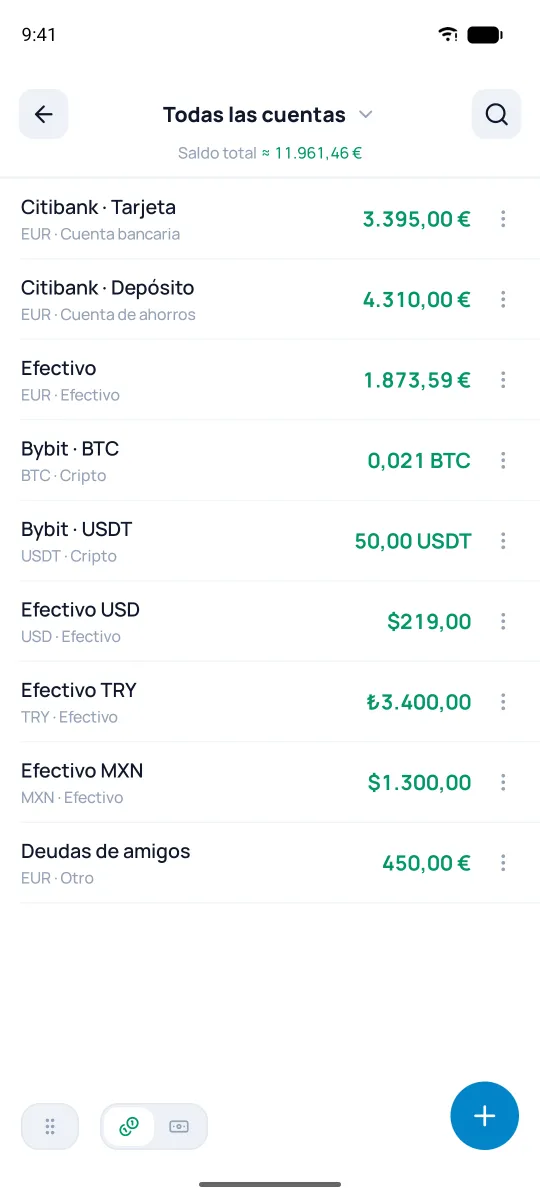
La pantalla «Cuentas» muestra tus cuentas abiertas y el saldo total. Puedes ordenarlas como mejor te venga. Tocar la fila «Saldo total» abre todas las operaciones.
Agrúpalas a tu manera
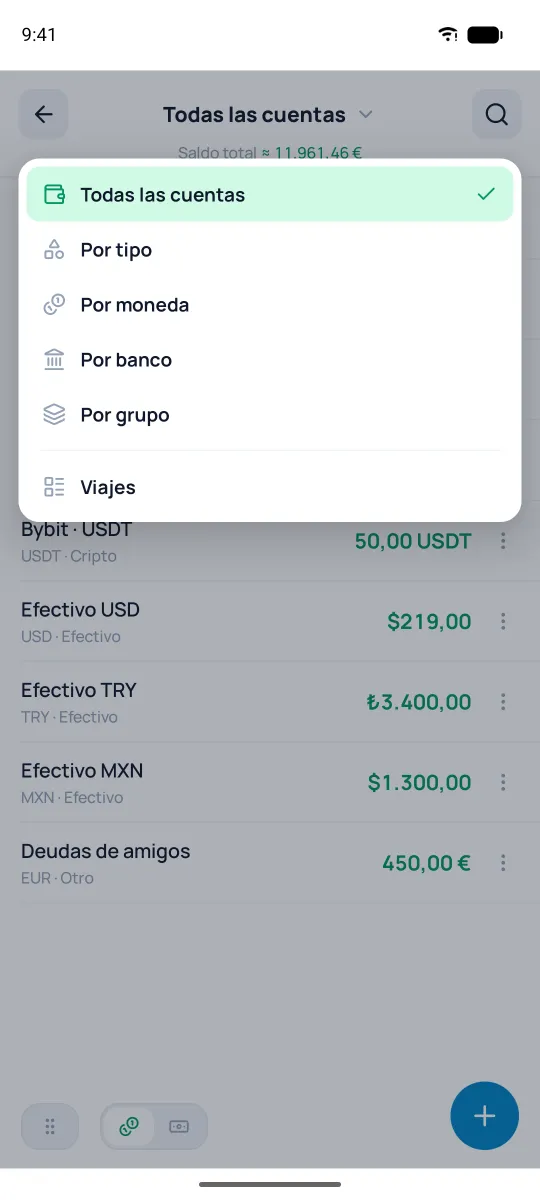
Toca el título de arriba (la flechita ▾) y elige una vista: «Todas las cuentas», «Por tipo», «Por moneda», «Por banco» o «Por grupo». Más abajo están tus listas y «Cuentas cerradas», si las hay. «Por banco» y «Por grupo» aparecen cuando una cuenta tiene banco o grupo.
En las vistas «Por tipo», «Por moneda», «Por banco» y «Por grupo» las cuentas se reúnen en bloques. Tocar el encabezado pliega el bloque. Cada vista tiene su propio orden de cuentas. En las vistas «Todas las cuentas», «Por moneda» y en tus listas hay un interruptor en la esquina inferior izquierda, junto a ⋮⋮: a la izquierda, los importes en la moneda de cada cuenta; a la derecha, todo en la moneda principal (mira la sección «Monedas»). Una cuenta de dos grupos aparece bajo cada uno en la vista «Por grupo». El «Saldo total» cuenta también las cuentas cerradas, así que puede no coincidir con la suma de las filas en pantalla.
Tus propias listas
Una lista de visualización es tu conjunto de cuentas y grupos bajo un nombre; por ejemplo, «Viajes». Aparece en ese mismo menú de vistas. Para crear una: + → «Nueva lista de visualización». Para modificarla o eliminarla: Ajustes → Listas de visualización.
Acciones de una cuenta
El icono ⋮ de una cuenta —o una pulsación larga sobre ella— abre la lista de acciones: «Editar» y «Cerrar». En las vistas «Por banco» y «Por grupo» hay además «Desvincular del banco» y «Quitar del grupo»; la cuenta no se elimina. Una cuenta cerrada se oculta de las listas principales, pero todo su historial y su participación en el saldo se conservan. Vuelve a abrirla cuando quieras desde la vista «Cuentas cerradas».
Saldo mínimo y tarjeta de crédito
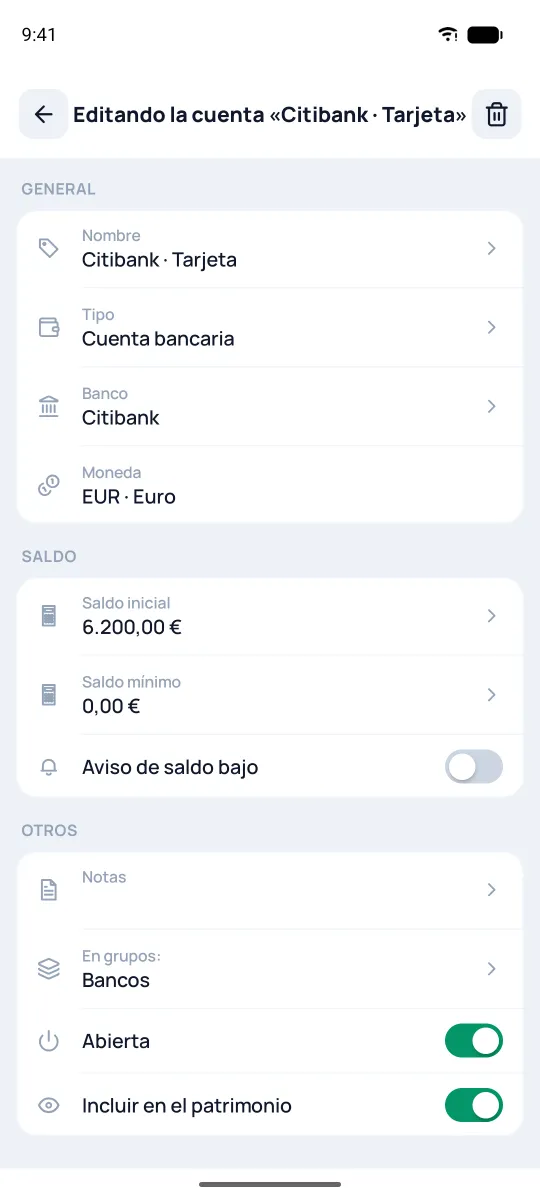
¿Quieres que en la cuenta quede siempre un margen? Fija un umbral, y Pigles te avisará cuando el saldo baje por debajo.
- Abre el formulario de la cuenta: ⋮ en la cuenta → «Editar».
- Introduce el «Saldo mínimo»: el saldo por debajo del cual no quieres bajar.
- Activa «Aviso de saldo bajo», y cuando una operación deje el saldo en el umbral o por debajo, la app mostrará un aviso.
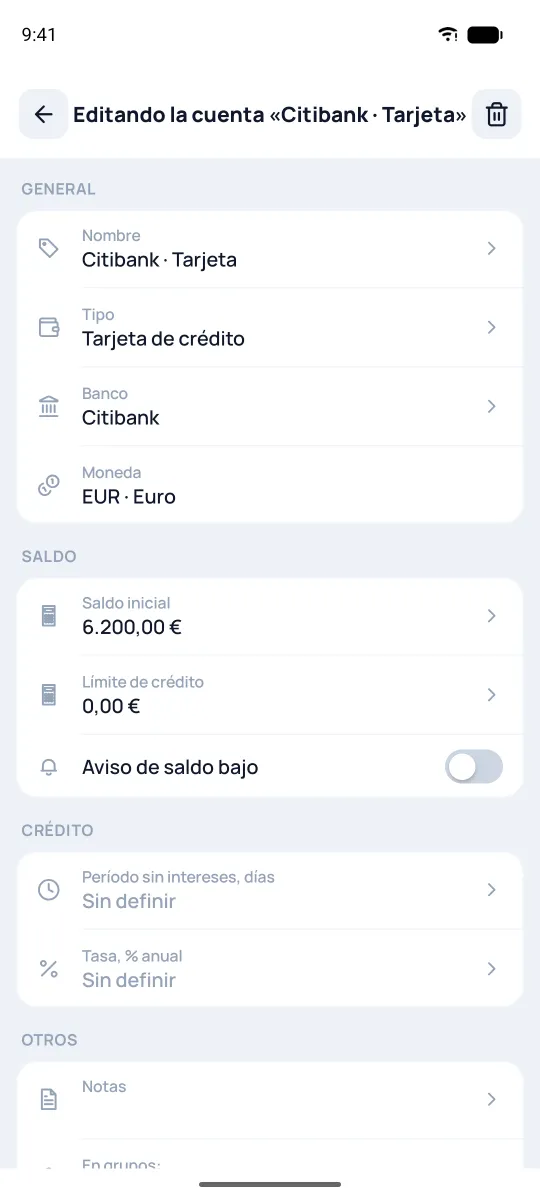
Si en el campo «Tipo» eliges «Tarjeta de crédito», en lugar del saldo mínimo aparece el «Límite de crédito», y debajo el bloque «Crédito»: el período sin intereses en días y la tasa. El widget «Préstamos» de la pantalla de inicio muestra cuánto límite queda (mira la sección «Widgets»).