Primeros pasos
Con un par de minutos basta para crear tus cuentas y anotar tu primera operación. A partir de ahí, la app te va guiando sola.
Primer arranque
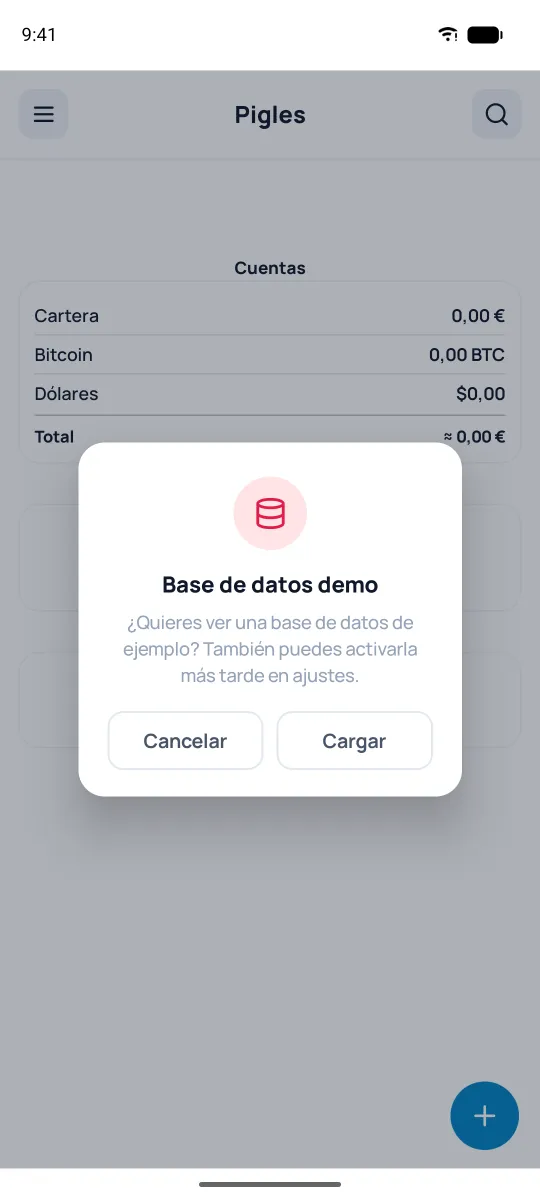
La primera vez que abras Pigles te ofrecerá cargar una base de datos demo: cuentas, categorías y unos meses de operaciones. Va genial para curiosear. ¿La has pasado por alto? La carga el botón «Cargar base de datos demo» al final de los ajustes. Cuando quieras usar tus propios datos, puedes vaciarla y llenar la app con los tuyos: Ajustes → Eliminar los datos de la base.
Pantalla de inicio y menú
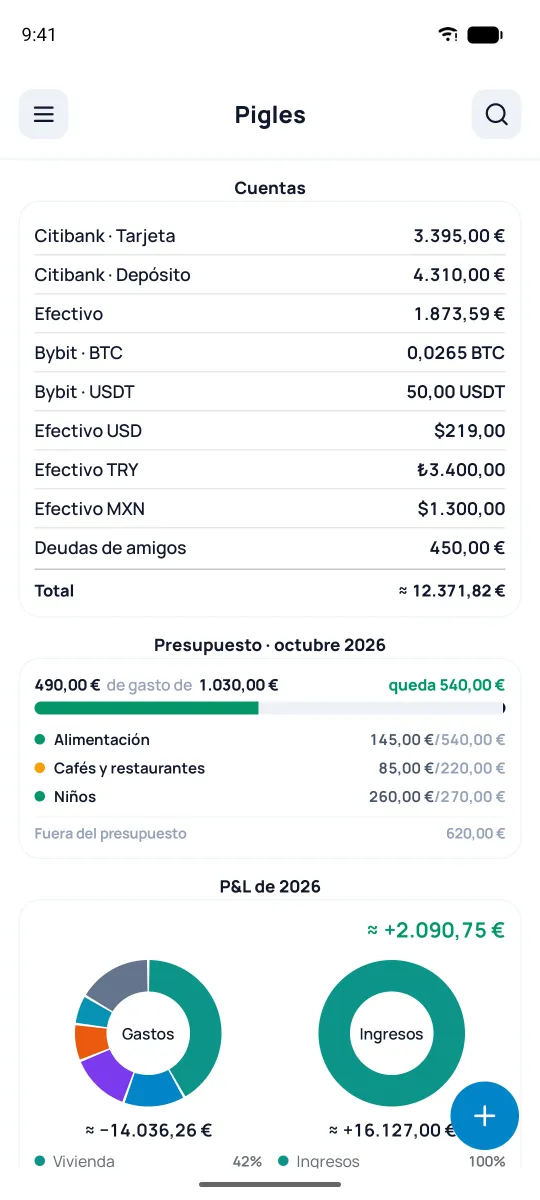
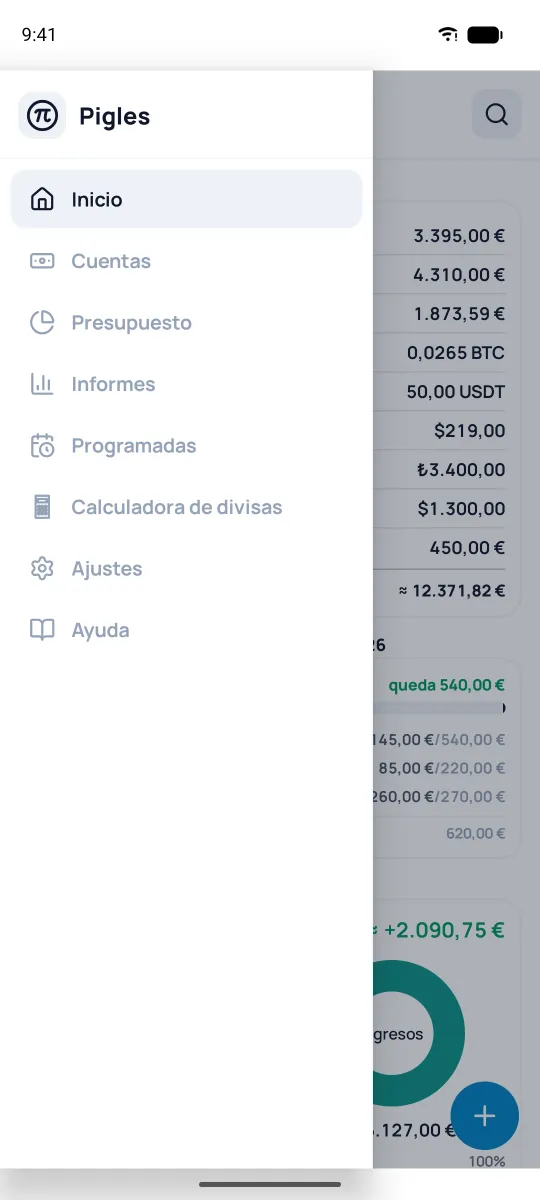
La pantalla de inicio se compone de widgets: cuentas, presupuesto, ingresos & gastos (P&L), últimas operaciones y más. Puedes configurarlos, desactivarlos o cambiar su orden desde el menú de ajustes (mira la sección «Widgets»). Tú decides qué aparece. El botón ☰ arriba a la izquierda abre el menú con todas las secciones, y a la derecha está la búsqueda 🔍.
Crear una cuenta o una operación
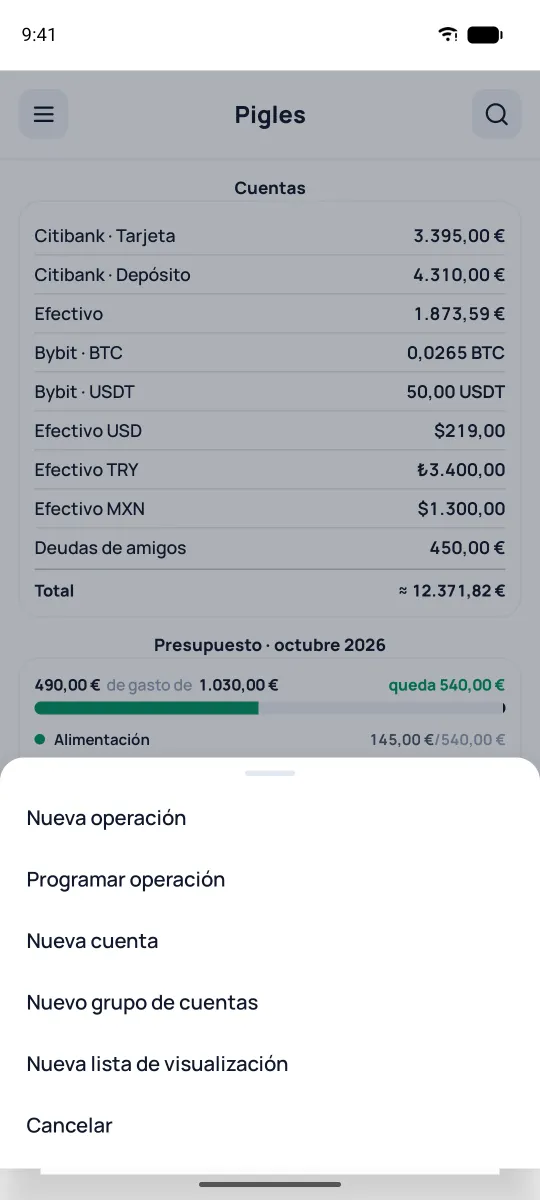
El botón azul + de abajo es el punto de partida de casi todo. Desde él se crean una operación, una operación programada, una cuenta, un grupo de cuentas y una lista de visualización; una pulsación larga sobre él abre directamente una nueva operación.
Una cuenta nueva es, por ejemplo, una tarjeta, efectivo, un depósito o un token en un exchange de cripto. Basta con indicar un nombre, el tipo de cuenta y una moneda; lo demás puedes rellenarlo más tarde o dejarlo tal cual. Elige la moneda desde el principio: cuando la cuenta tenga operaciones, ya no se podrá cambiar.
Anotar una operación
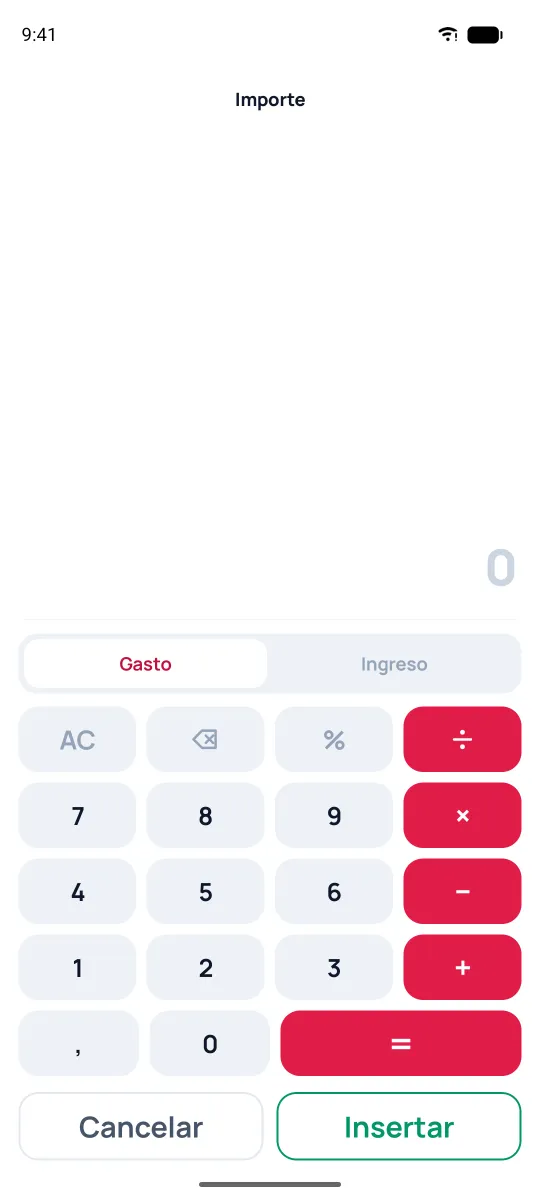
«Nueva operación» abre la calculadora: escribes el importe y eliges «Gasto» o «Ingreso». Incluso puedes hacer la cuenta aquí mismo: sumar un par de tickets, sin problema. En el modo «Gasto» el importe ya lleva el menos, así que el segundo ticket añádelo con el botón «−»: 100 y 250 dan −350.
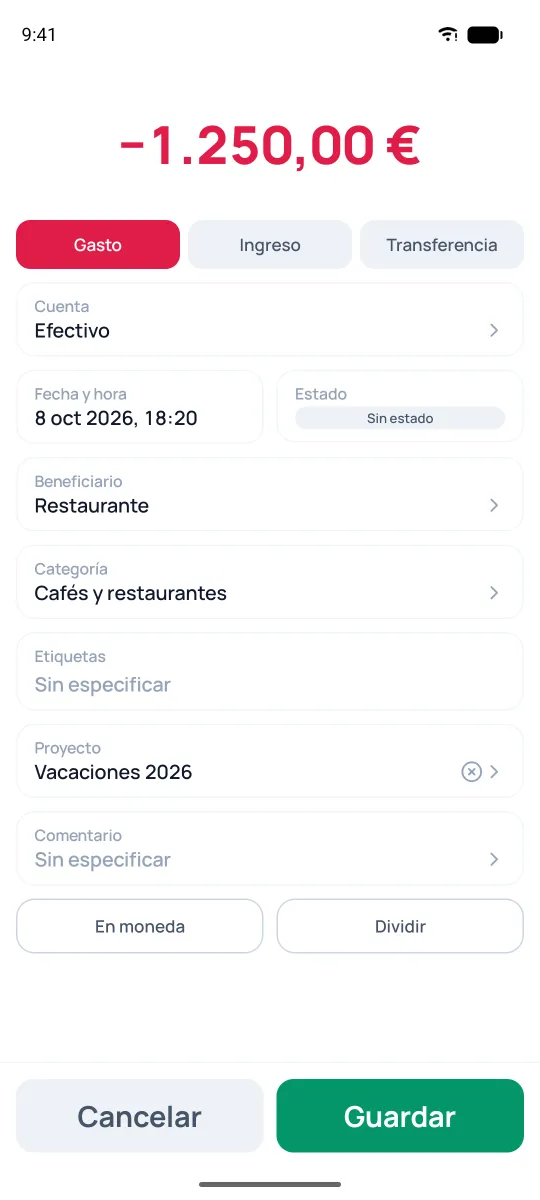
«Insertar» abre la ficha de la operación. Aquí se indica el importe, el tipo de operación (Gasto/Ingreso/Transferencia), y eliges la cuenta, la fecha y la hora, el beneficiario o pagador y la categoría; si te apetece, etiquetas, un proyecto y un comentario. Al elegir un beneficiario se rellenan su última categoría y su último proyecto. Lo demás puedes saltártelo, pero cuanto más detalle añadas, mejores serán tus informes en el futuro.
Categorías y beneficiarios, desde el formulario
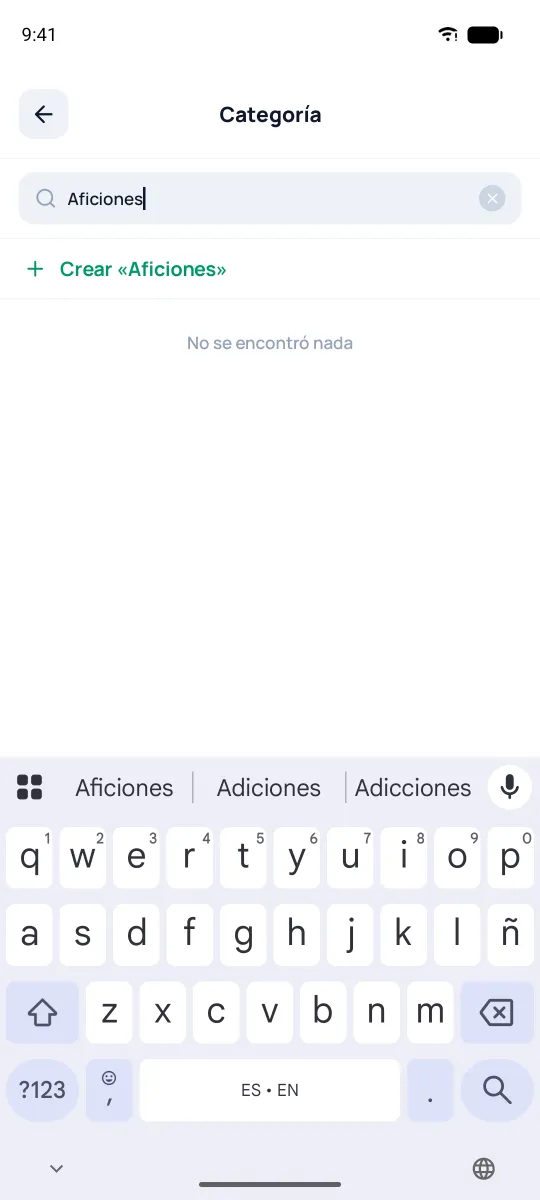
No hace falta preparar listas de antemano. Un toque en el campo «Categoría» o «Beneficiario» abre una lista con buscador; escribe el nombre: si aún no existe, aparece la línea «Crear «…»». El beneficiario se crea al momento, y para la categoría se abre un formulario con ese nombre. Igual se crean los proyectos; las etiquetas, con el botón + arriba de la lista. Todo lo que crees se guarda solo, listo para la próxima vez.
Dividir un recibo
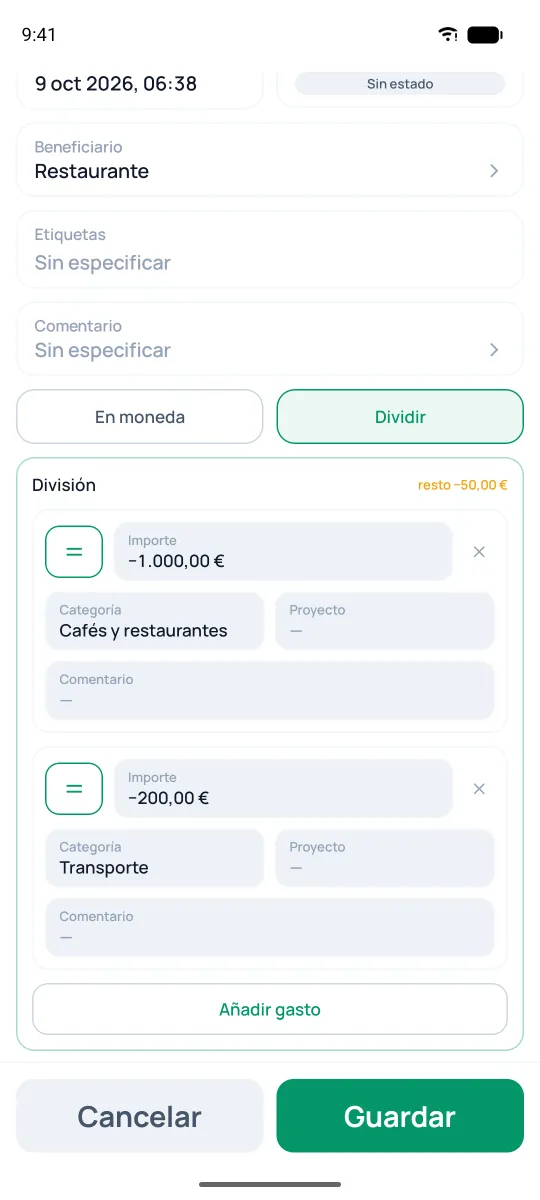
Un recibo suele mezclar cosas: comida, hogar, un juguete para el peque. Toca «Dividir» y reparte el total en partes, cada una con su categoría y comentario. El botón «=» de una parte le asigna el resto: todo lo que aún no has repartido. Los informes cuentan cada parte por separado, y en la cuenta queda una sola operación.
Lista de operaciones y búsqueda
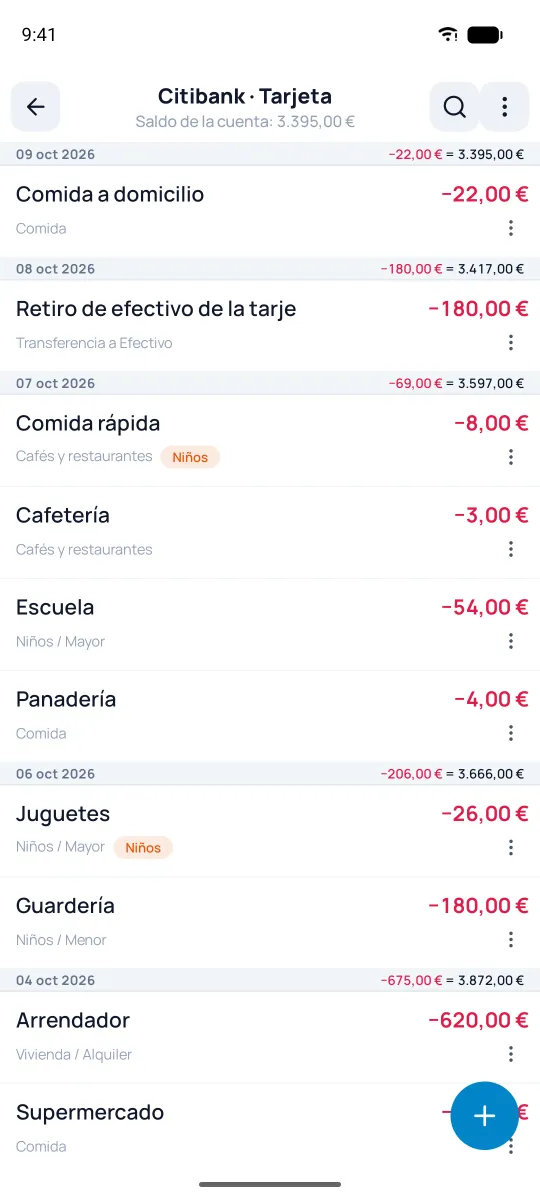
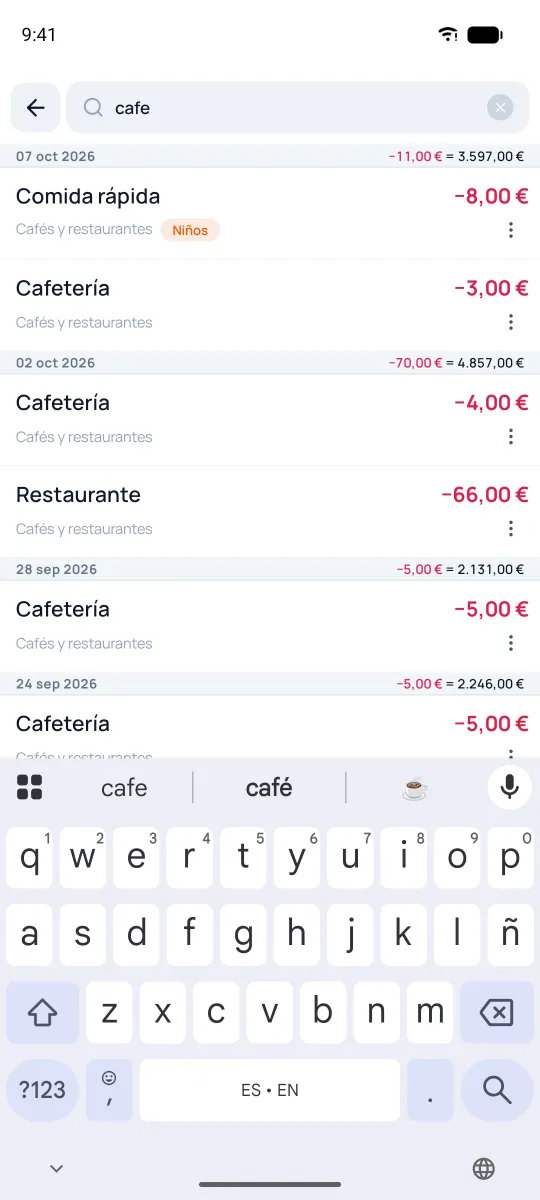
Toca una cuenta para abrir su lista: operaciones por días, con el total y el saldo al cierre del día. El icono ⋮ de una operación —o una pulsación larga sobre ella— abre la lista de acciones. El icono 🔍 busca por nombre, categoría o importe: perfecto para encontrar rápido un gasto concreto.