Начало работы
Пары минут хватит, чтобы завести счета и записать первую операцию. Дальше приложение будет само подсказывать, что заполнить.
Первый запуск
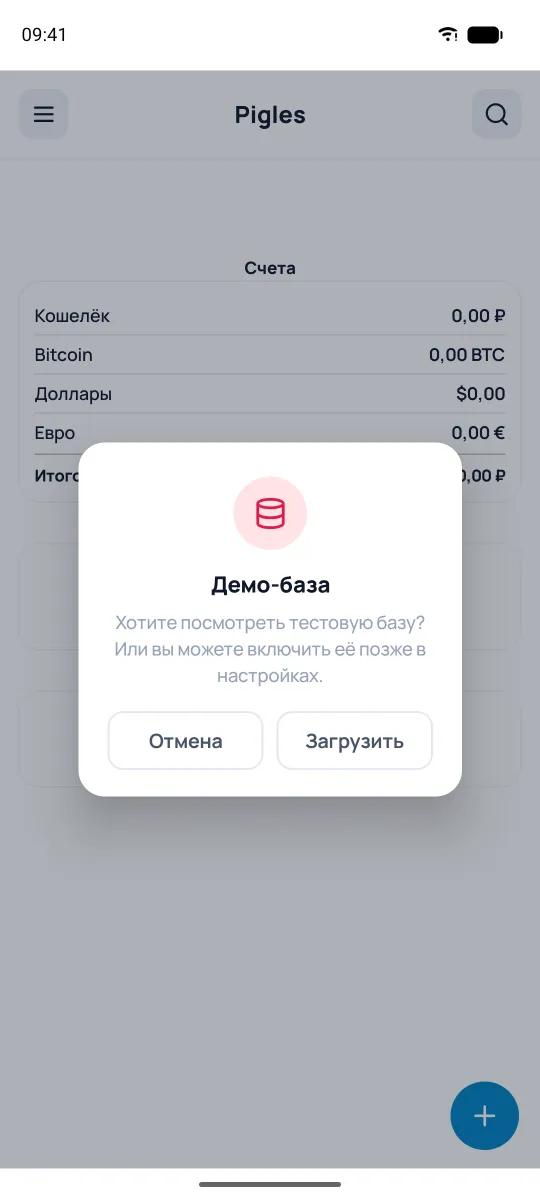
При первом открытии Pigles предложит загрузить демо-базу — счета, категории и операции за несколько месяцев. На ней удобно осмотреться. Пропустили — её загрузит кнопка «Загрузить демо-базу» внизу настроек. Позже её можно очистить и заполнить приложение своими данными: Настройки → Удалить данные базы.
Главный экран и меню
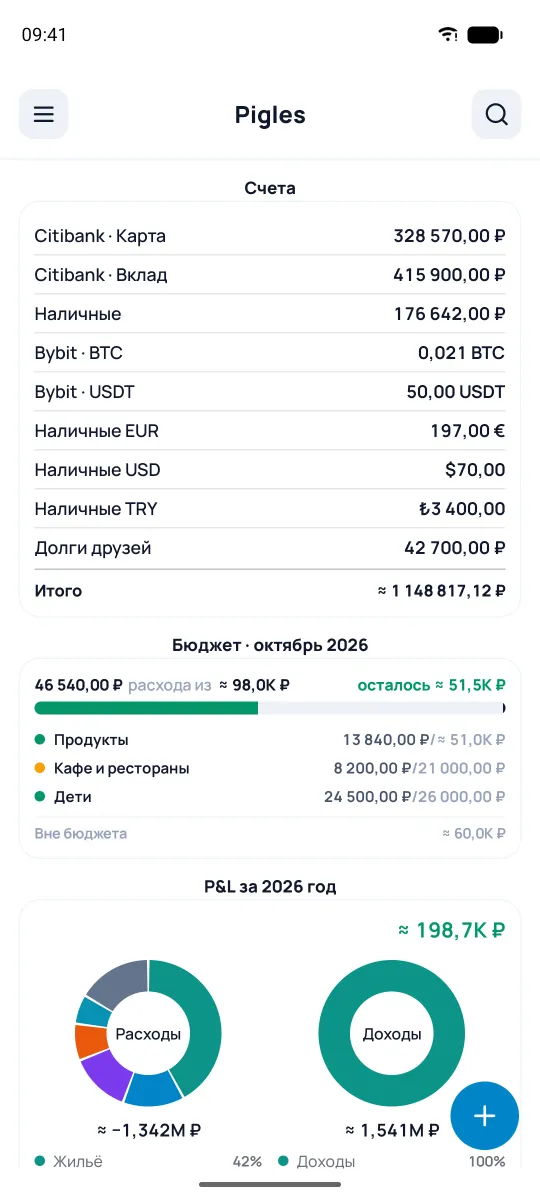
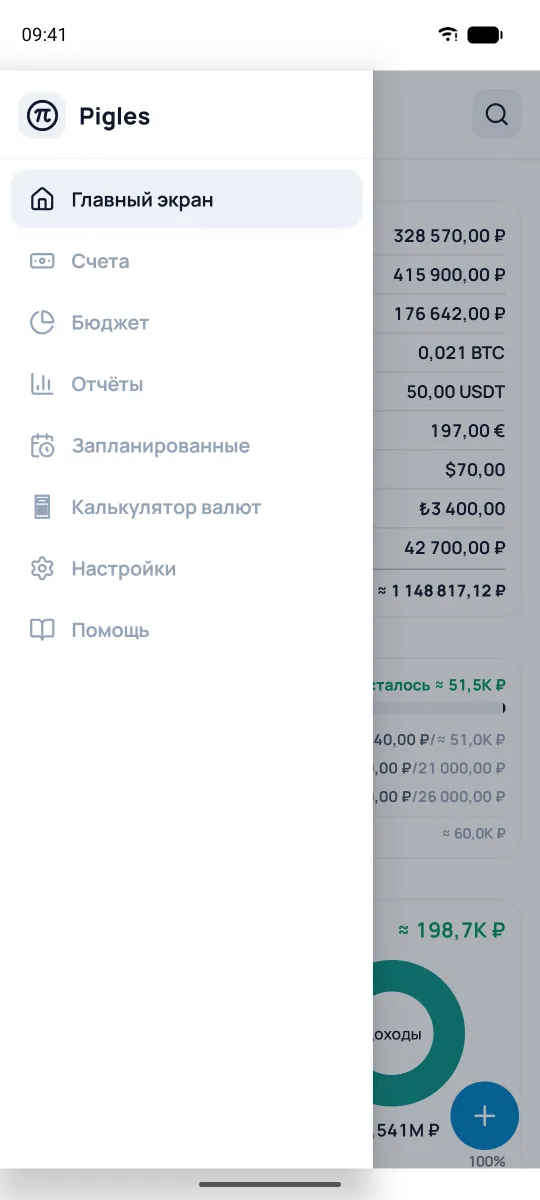
На главном экране отображаются виджеты: счета, бюджет, доходы & расходы (P&L), последние операции и другие. Виджеты можно настроить, отключить или поменять их порядок через меню настроек (см. раздел «Виджеты»). Что показывать, вы настроите сами. Кнопка ☰ слева вверху открывает меню со всеми разделами, справа — поиск 🔍.
Создать счёт или операцию
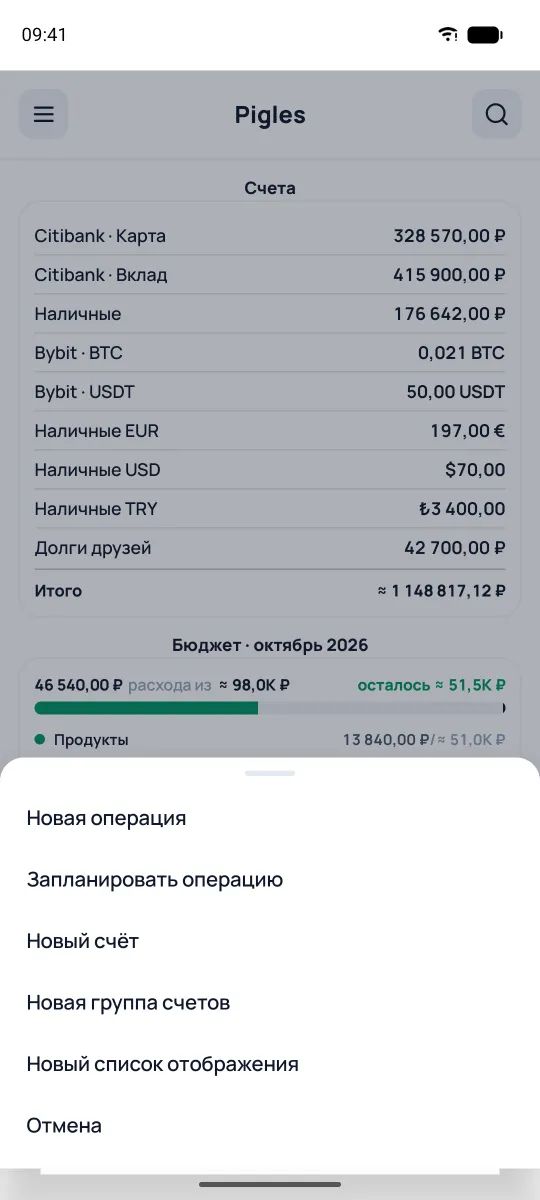
Синяя кнопка + внизу — начало почти всего. Из неё создаются операция, запланированная операция, счёт, группа счетов и список отображения; долгий тап по ней сразу открывает новую операцию.
Новый счёт — это, например, карта, наличные, вклад или токен на криптобирже. Достаточно указать название, тип счёта и валюту; остальное можно заполнить потом или оставить как есть. Валюту выбирайте сразу: когда на счёте появятся операции, сменить её будет нельзя.
Записать операцию
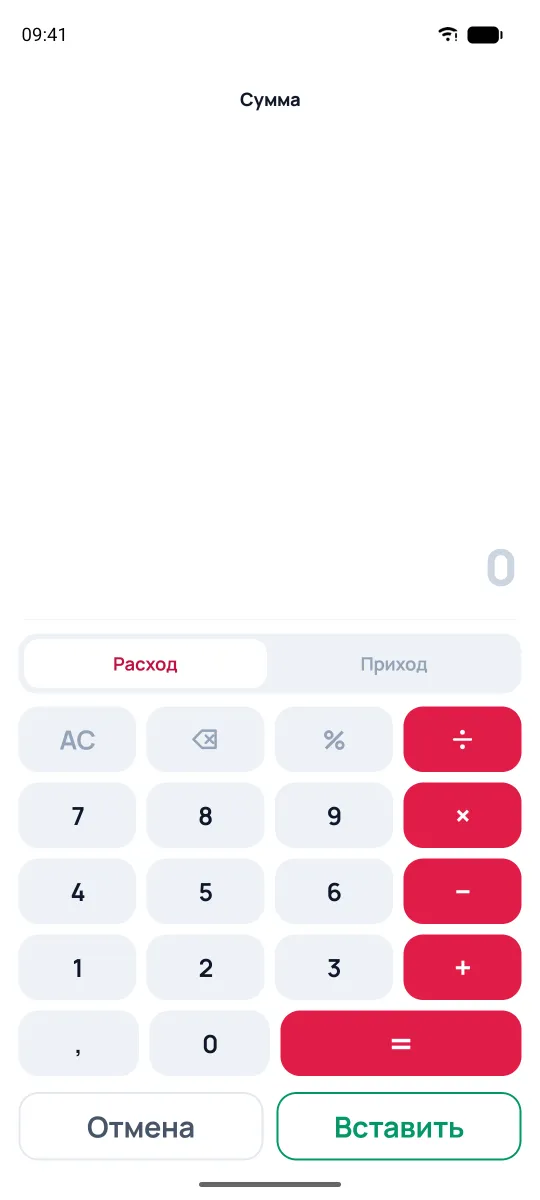
«Новая операция» открывает калькулятор: вводите сумму и выбираете «Расход» или «Приход». Можно прямо тут посчитать — например, сложить пару чеков. В режиме «Расход» сумма уже с минусом, поэтому второй чек добавляйте кнопкой «−»: 100 и 250 дадут −350.
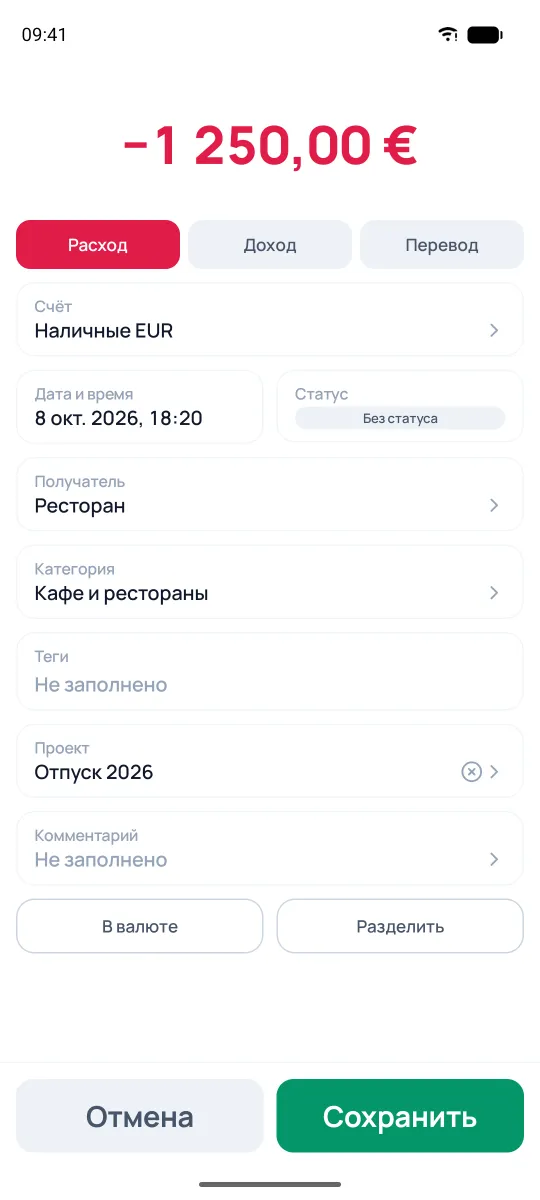
«Вставить» открывает карточку операции. Здесь заполняется сумма, тип операции (Расход/Доход/Перевод), выбирается счёт, дата и время, получатель или плательщик, категория, при желании — теги, проект и комментарий. При выборе получателя подставятся его последние категория и проект. Остальное можно пропустить, но чем детальнее вы заполните подробности операции, тем более качественный отчёт по вашим деньгам получите в будущем.
Категории и получатели — прямо из формы
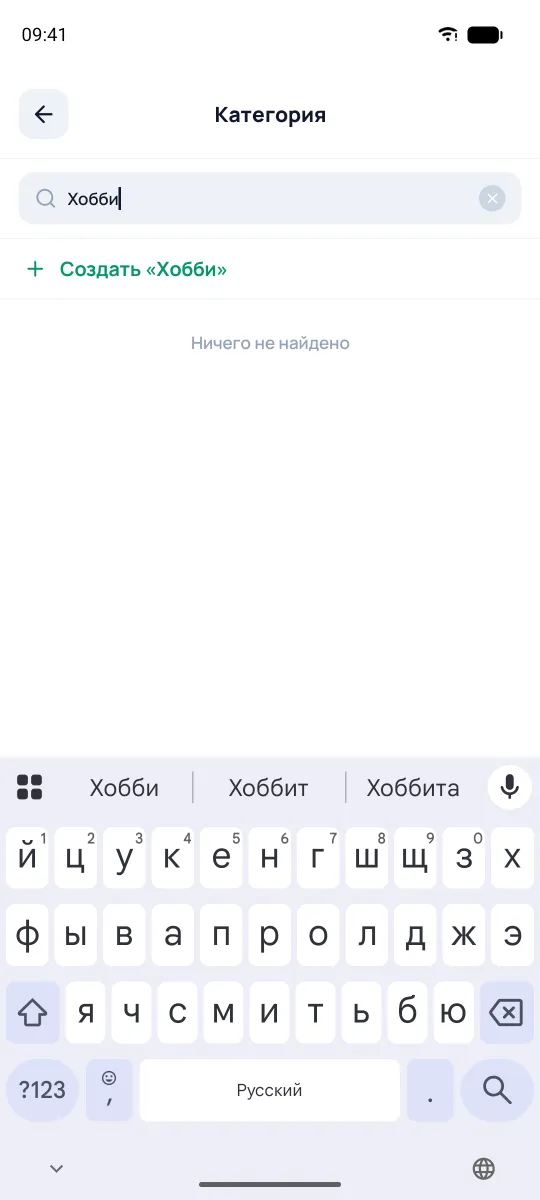
Не нужно заранее заводить справочники. Тап по полю «Категория» или «Получатель» открывает список с поиском; напечатайте название — если такого ещё нет, появится строка «Создать …». Получатель создастся сразу, а у категории откроется форма с этим названием. Так же создаются проекты; теги — кнопкой + вверху списка. Всё новое сразу попадёт в справочник и будет под рукой в следующий раз.
Разделить чек на части
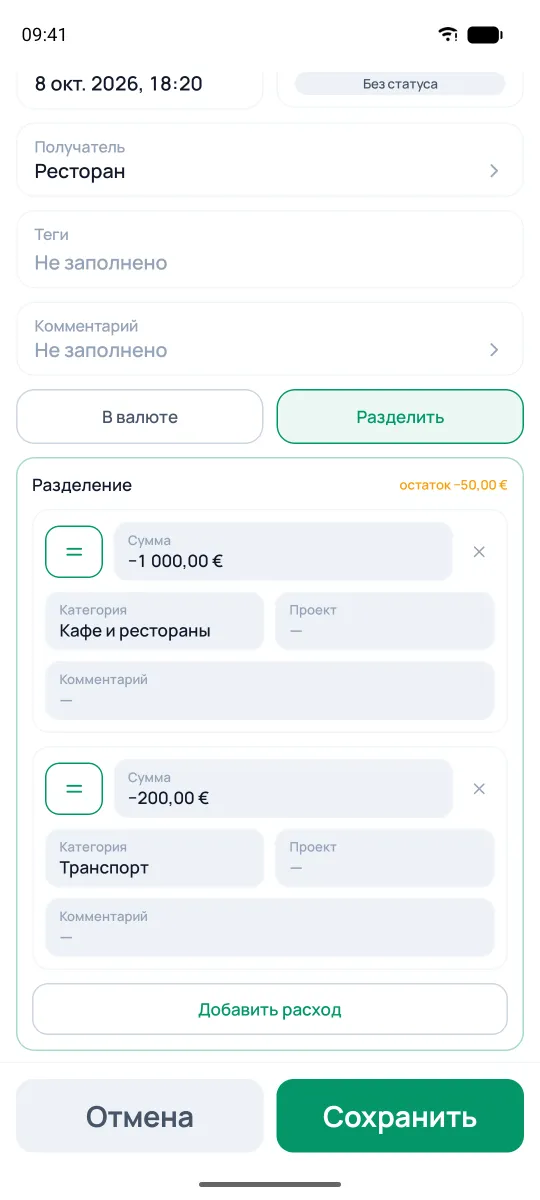
Один чек часто содержит разное — продукты, бытовую химию, игрушку ребёнку. Нажмите «Разделить» и распишите сумму по частям: у каждой своя категория и комментарий. Кнопка «=» у части подставит в неё остаток — всё, что ещё не расписано. В отчётах каждая часть учтётся правильно, а на счёте останется одна операция.
Лента операций и поиск
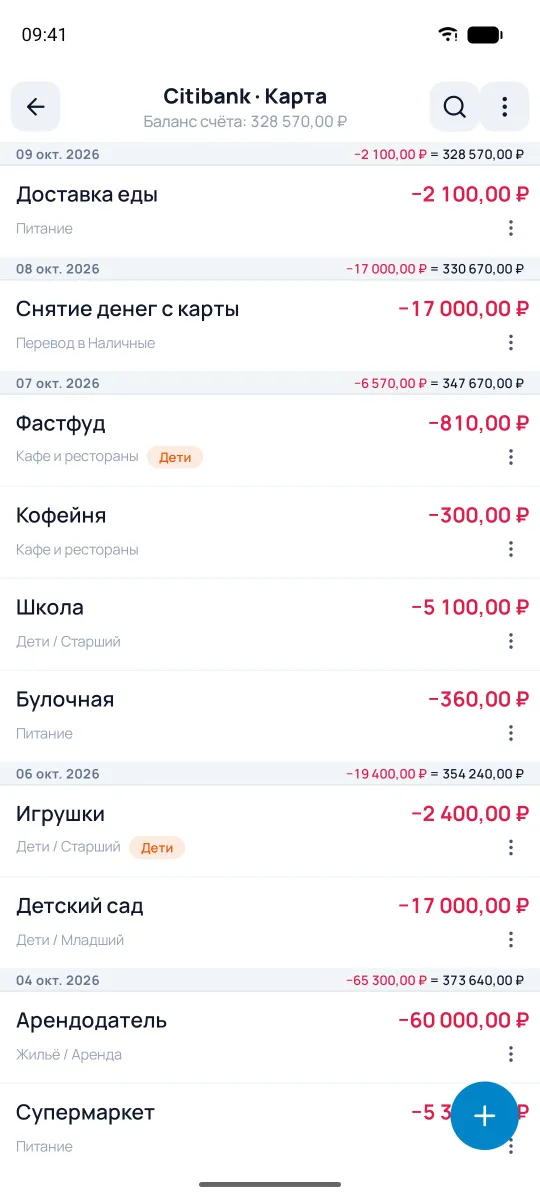
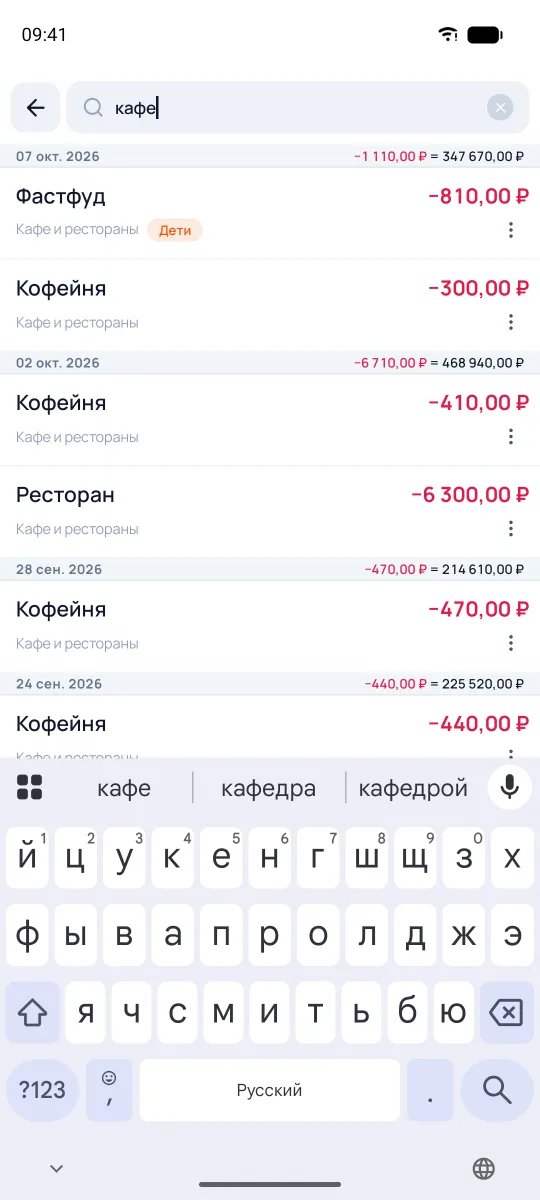
Тап по счёту открывает его ленту: операции по дням с итогом и остатком на конец дня. Значок ⋮ у операции или долгий тап по ней открывает список действий. Значок 🔍 ищет по названию, категории или сумме — удобно, когда нужно быстро найти конкретную трату.