Importar de otras apps
¿Te cambias a Pigles desde otra app? No hace falta teclearlo todo de nuevo: trae tu historial desde una copia de seguridad. Las cuentas, categorías, operaciones y monedas se reconstruyen automáticamente.
Qué se admite
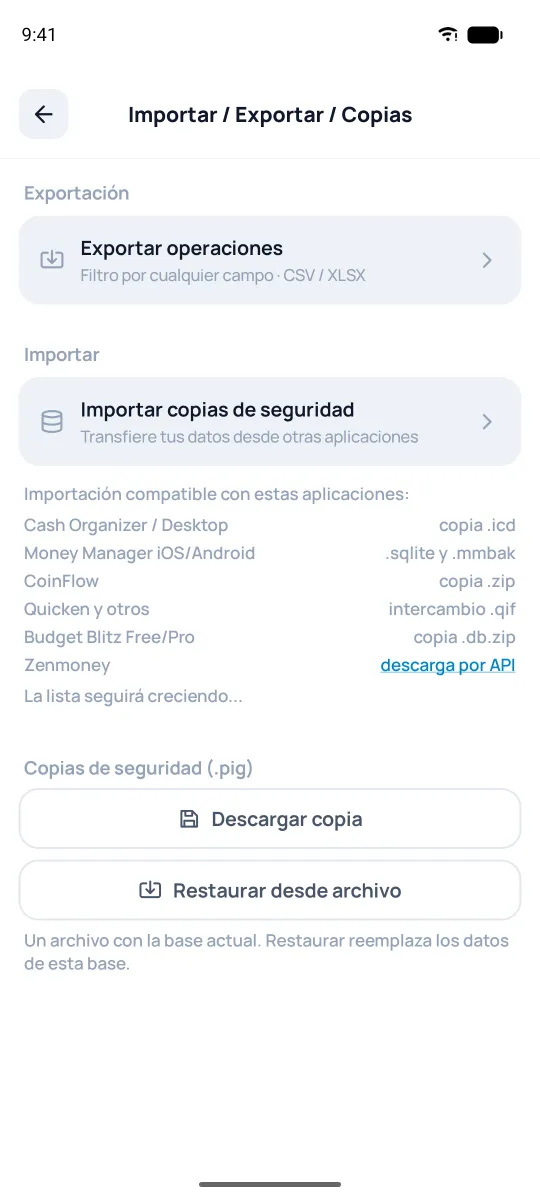
- Cash Organizer / Desktop — copia .icd
- Money Manager — archivos .mmbak (iOS) y money*.sqlite (Android)
- CoinFlow — copia .zip
- Quicken y otros — archivo de intercambio .qif. Sus pasos son distintos: la app preguntará si «Añadir a la base actual» o «Sustituir toda la base».
- Budget Blitz Free/Pro — copia .db.zip; en Pro a veces lleva contraseña.
- Zenmoney — no hace falta archivo: pulsa «descarga por API», introduce la clave API de Zenmoney y el historial se cargará. Solo en una base local, no en una de la nube.
La lista seguirá creciendo.
Cómo traer tus datos
La importación solo está en la app del móvil; en la versión web no existe.
- En tu app anterior, haz una copia de seguridad y guarda el archivo en el móvil.
- En Pigles, abre Ajustes → Importar/Exportar/Copias de seguridad → Importar copias de seguridad y elige el archivo.
- La app determina el formato por el nombre del archivo y comprueba el contenido. Si el formato es desconocido, te pedirá elegirlo a mano.
- Antes de cargar, la app te propondrá guardar una copia de la base actual; si ya tienes apuntes en Pigles, no la rechaces. Si el archivo lleva contraseña, la app te la pedirá.
- Después viene la pantalla «Monedas de las cuentas», de la que hablamos más abajo. Pulsa «Importar» y tus datos se cargan.
Monedas de las cuentas
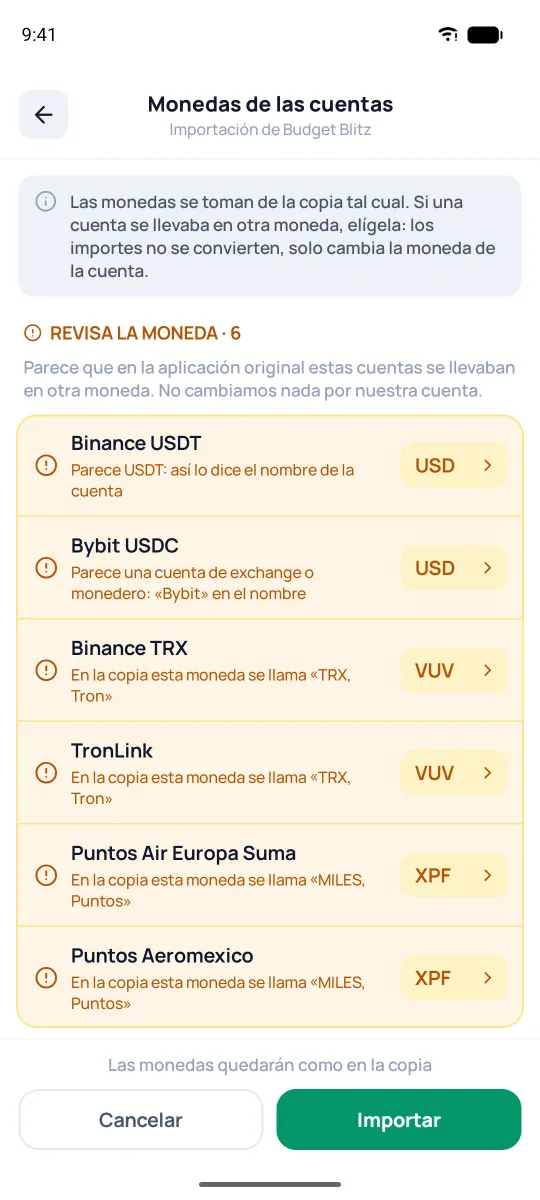
Antes de cargar, la app muestra las cuentas de la copia y sus monedas. Las cuentas de cuya moneda no está segura se reúnen en el bloque «Revisa la moneda» con una pista amarilla: por ejemplo, cuentas de exchanges, monederos cripto y millas de bonificación. La pista explica el motivo: por ejemplo, «Parece USDT: así figura en el nombre de la cuenta». Si de verdad llevabas la cuenta en esa moneda, elígela; si no, déjala como está. Si en la copia no hay cuentas así, el bloque no aparece: pulsa «Importar» y las monedas se quedan como estaban.
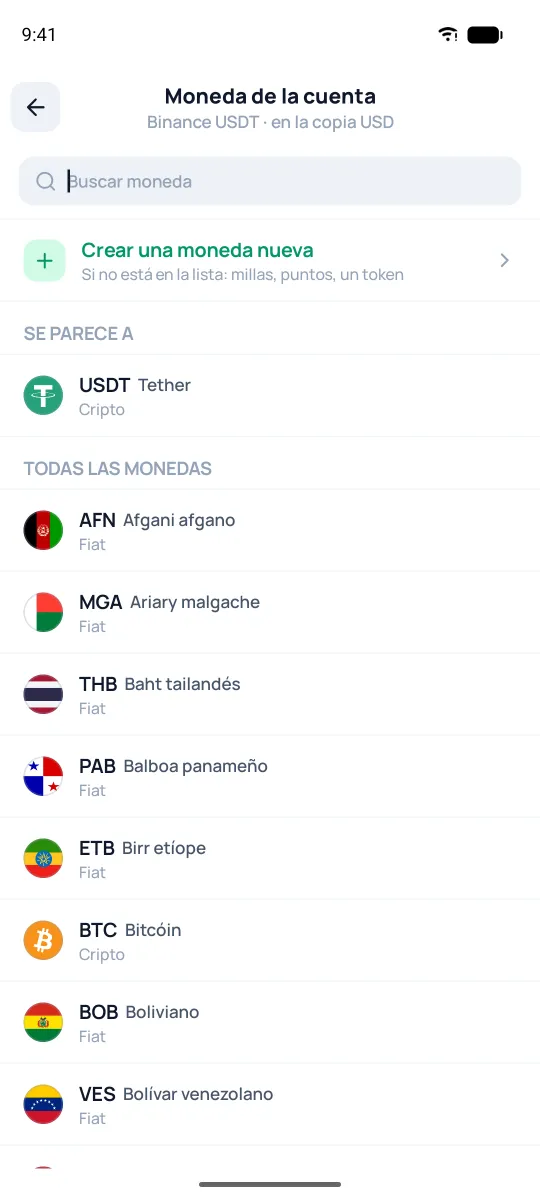
Al tocar una cuenta se abre la elección de moneda; si la que necesitas no está en la lista, pulsa «Crear una moneda nueva»: así puedes dar de alta millas o puntos. Si hay varias cuentas parecidas, la app preguntará si cambiar la moneda en todas o solo en esta. Cuando cambies algo, abajo de la pantalla aparecerá en cuántas cuentas cambiará la moneda. Los importes no se recalculan: solo cambia la moneda de la cuenta. Si cambias de idea, «Cancelar» y la base se queda como estaba.