Presupuestos
El presupuesto en Pigles es un ayudante amable, no un vigilante: te enseña cómo van tus gastos y mira hacia delante contando tus operaciones programadas. Puedes presupuestar solo lo que te importe, no hace falta abarcarlo todo.
La pantalla «Presupuesto»
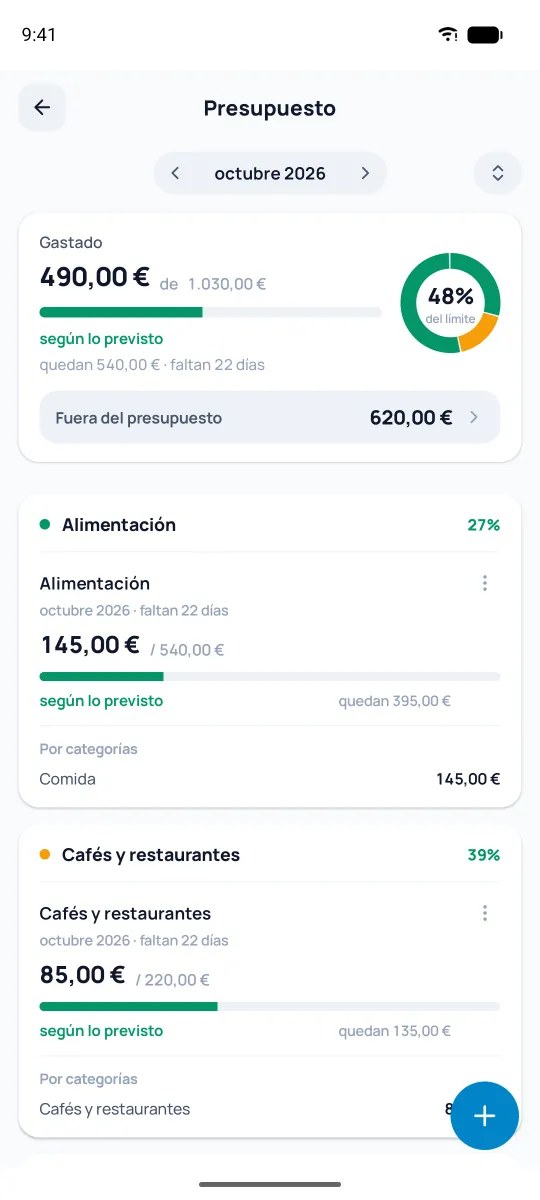
Cada presupuesto es una barra: verde mientras vas según lo previsto, y roja con la etiqueta «Excedido» en cuanto te pasas del límite. La etiqueta «según el plan +…» avisa de que, por la previsión, el límite se superará; el veredicto de un período pasado es «En presupuesto». Los presupuestos de ingreso invierten el veredicto: «objetivo alcanzado», «+… de más» o «te falta tanto». Arriba hay un resumen del período elegido: gastado del límite, lo que queda y los días hasta el final; abajo, lo que quedó fuera de todos los presupuestos («Fuera del presupuesto»); toca esa línea para ver esas operaciones. Cambia de período con las flechas, y toca un presupuesto para ver las operaciones que lo componen. Si hay presupuestos de distintos períodos, aparecen las pestañas «mensual», «trimestral» y «anual». El botón ⇅ pliega y despliega los presupuestos por categorías; el ⋮ de un presupuesto da «Editar» y «Eliminar»; eliminar un presupuesto no toca las operaciones.
Crear un presupuesto
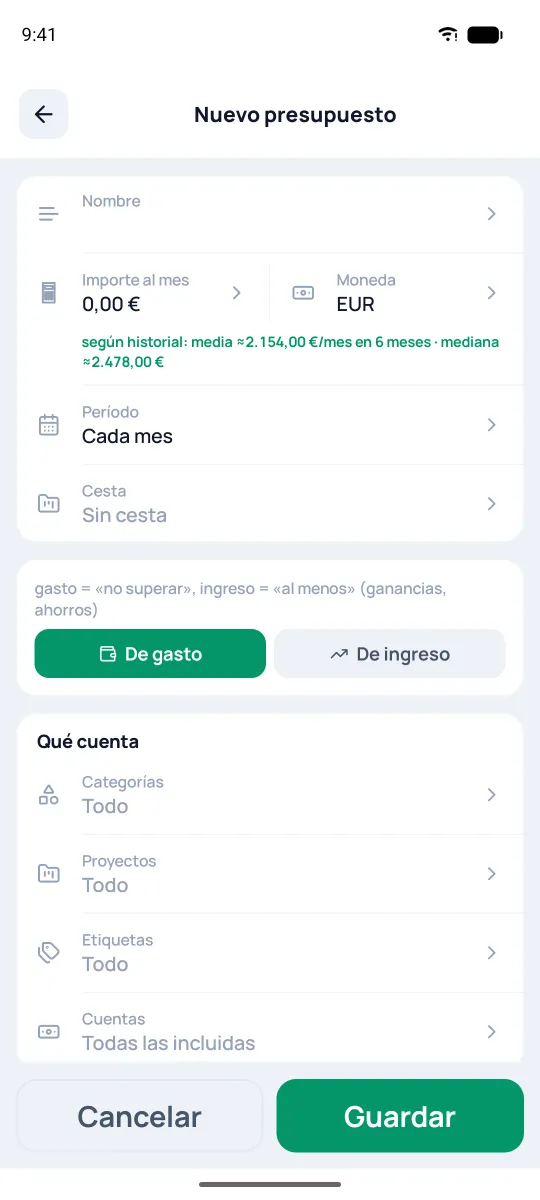
Pulsa el + de abajo a la derecha. En el formulario defines:
- Nombre, importe con moneda y período — «Cada mes», «Cada trimestre» o «Cada año». La pista «según historial» bajo el importe propone la media y la mediana de 6 meses; tócala para poner la media redondeada.
- Cesta — para agrupar varios presupuestos, como «Necesidades», «Caprichos» y «Ahorro».
- Tipo — de gasto («no superar») o de ingreso («al menos», para ganancias y ahorro).
- Qué cuenta — categorías, proyectos, etiquetas, cuentas. «Ninguno» no cuenta nada, y el campo lo dice así: «Vacío: no se cuenta nada». Deja las categorías en «Todas» y limita el presupuesto por cuenta, proyecto o etiqueta: las categorías nuevas entrarán solas.
- Trasladar el resto e Incluir programadas — si quieres. El presupuesto puede tener su propia moneda: cualquiera, salvo cripto.