
Operaciones programadas
La nómina, el alquiler, las suscripciones, la cuota del préstamo: lo que se repite mes a mes. Describe la regla una vez y la app te avisa de la operación o la registra por ti. Además, las repeticiones futuras se pueden ver de antemano en la lista de la cuenta y contarlas en informes y presupuestos como previsión.
Tu lista de programadas
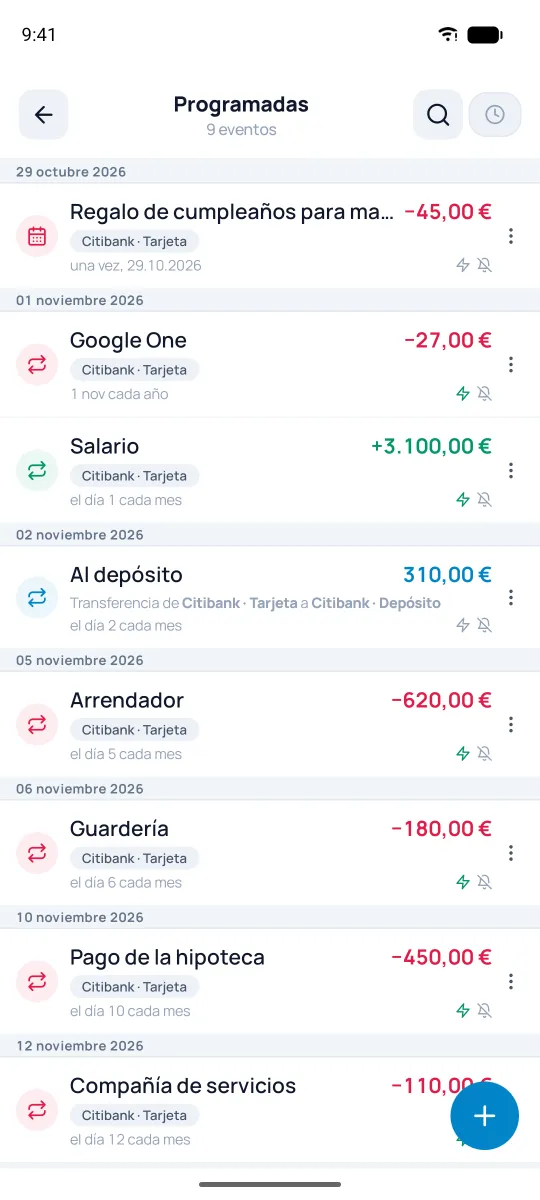
La sección «Programadas» del menú muestra todas tus series: una fila por regla, agrupadas por la fecha de la próxima repetición. El icono verde ⚡ significa registro automático, y la campana verde, un recordatorio. Las repeticiones sin registrar se cuentan en la insignia roja «N vencidas»; las series sin repeticiones futuras van a «Finalizadas». El icono ⋮ de la fila abre la lista de acciones.
Cómo crear una
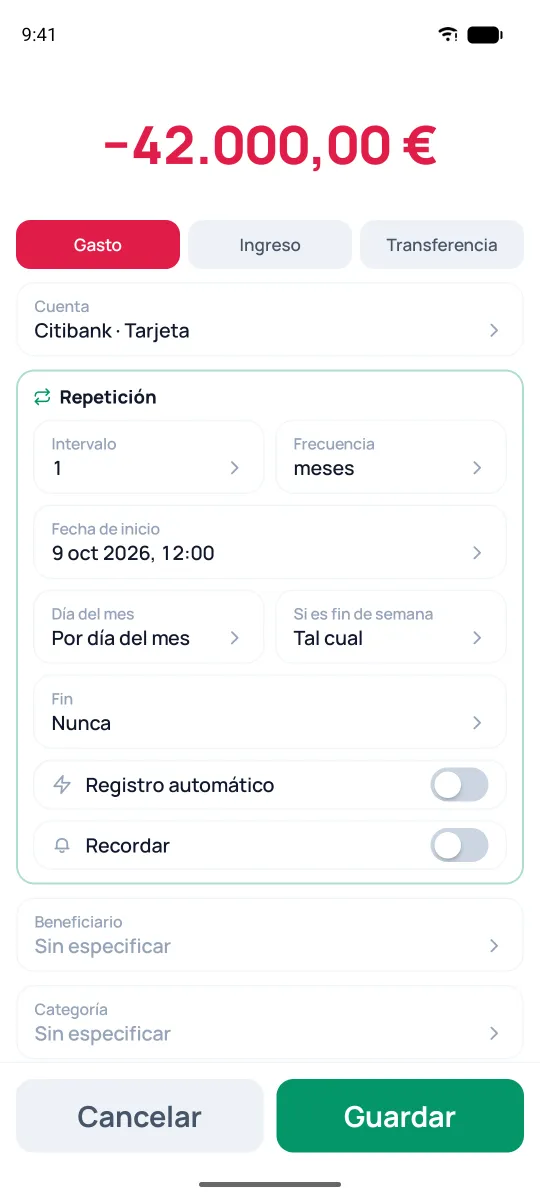
Toca + y rellénala como una operación normal. Todo está en el bloque «Repetición»:
- Intervalo y Frecuencia — «Una vez», o cada N días, semanas, meses o años («cada 2 meses» es intervalo 2, «meses»); en la semanal, los días de la semana.
- Día del mes (para mensuales y anuales) — por el número de día (el 31 se ajusta al último día en un mes corto) o siempre el último día del mes. Elige el último día y la fecha de inicio se recoloca sola.
- Fecha de inicio — la fecha y hora del primer disparo (12:00 por defecto).
- Si es fin de semana (para mensuales y anuales) — mueve el disparo al día laborable más cercano, atrás o adelante. Laborables son de lunes a viernes; los festivos no se tienen en cuenta. Útil para pagos que no pasan en fin de semana.
- Fin — nunca, hasta una fecha, o tras un número dado de disparos.
- Registro automático — la app registra la operación a su hora por sí sola: al abrirla y con cada nuevo día. Las repeticiones anteriores a la fecha de creación de la serie no las registra, sino que las marca como vencidas. Si lo desactivas, las repeticiones vencidas se agrupan en el bloque «Programadas» arriba de la lista de la cuenta, y tú decides: registrar, editar o saltar («Eliminar», luego «Solo esta»; la serie se conserva).
- Recordar — un recordatorio al dispararse (mira la sección «Recordatorios»).
Cualquier operación se puede convertir en un plan: la opción «Programar» de su menú abre el formulario ya rellenado.
Recordatorios
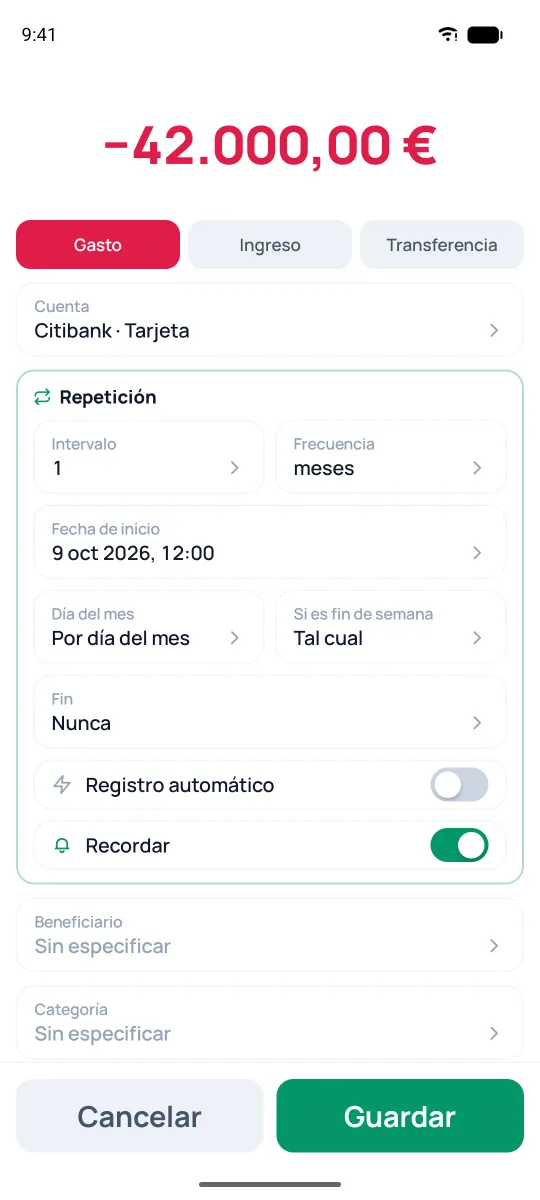
¿No quieres que la app registre la operación por sí sola, pero el pago no se puede saltar? En el bloque «Repetición» desactiva «Registro automático» y activa «Recordar». Con el registro automático activado este interruptor no aparece: no hay nada que recordar.
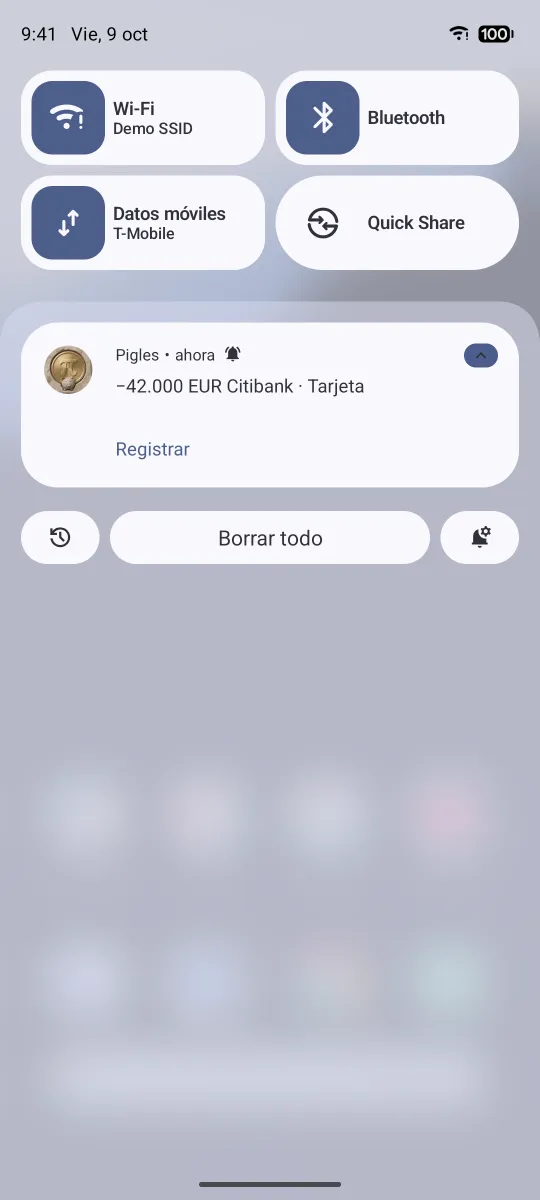
Al dispararse llegará un recordatorio con el botón «Registrar», que abre el formulario de la operación ya rellenado.
Si las notificaciones de Pigles están prohibidas en el dispositivo, la app lo dirá bajo el interruptor —«Las notificaciones están desactivadas en el sistema»— y te ofrecerá abrir los ajustes.
Repeticiones futuras en la lista
Por defecto, los planes futuros están ocultos en la lista de la cuenta. Puedes activarlos desde el menú ⋮ de la cuenta —«Mostrar programadas»—: hoy, 3, 7 o 14 días, o hasta una fecha elegida; se desactiva con la misma opción. Las filas planificadas de la lista van marcadas y no afectan a los totales del día ni al saldo: son solo una previsión. Al editar una repetición, la app te pregunta el alcance: «Solo esta» o «Toda la serie».