
Bases de datos, nube y suscripción
¿Llevas tus cuentas personales aparte de las de la familia o del negocio? Crea varias bases: cada una tiene sus cuentas, operaciones y ajustes, y no se mezclan entre sí. Cualquier base se puede mover a la nube, y entonces es una sola en todos tus dispositivos. Todo esto está en Ajustes → Bases de datos.
Varias bases
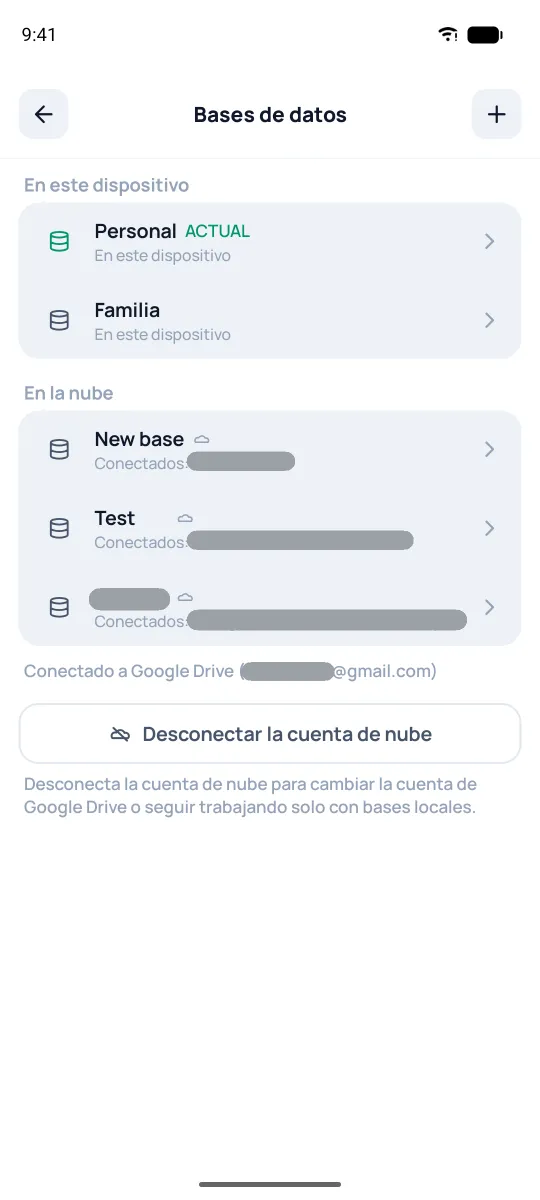
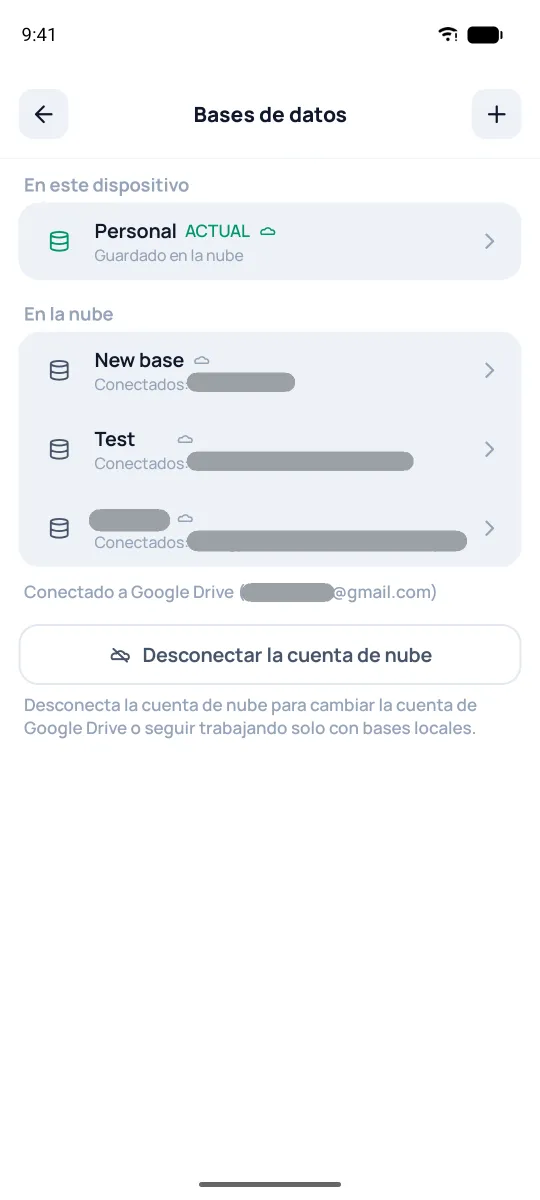
La pantalla muestra las bases en el bloque «En este dispositivo»; la abierta lleva la etiqueta «ACTUAL». Cuando la nube está conectada, debajo aparece el bloque «En la nube».
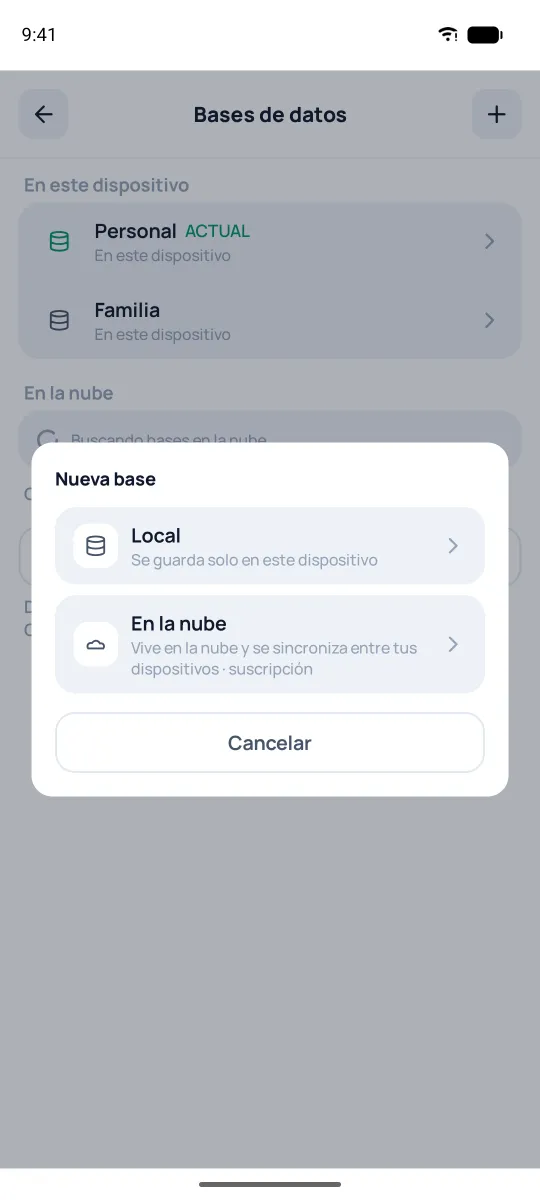
El botón + de arriba te ofrece el tipo de la nueva base: «En este dispositivo» se guarda solo en este dispositivo, «En la nube», en la nube, con sincronización entre dispositivos. Escribe un nombre y la base vacía está lista; en una base en la nube la app te preguntará además por la contraseña (mira más abajo). Si empezaste con la base demo, no hace falta borrarla: lleva tus datos en una base nueva y deja la demo para curiosear.
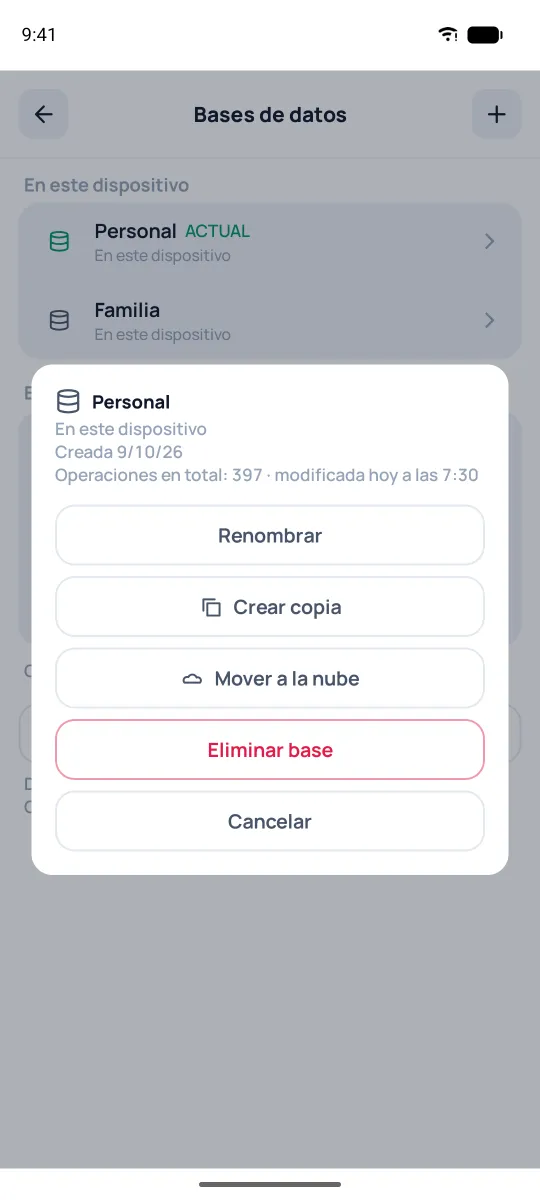
Un toque en una base abre la lista de acciones: «Renombrar», «Crear copia», «Mover a la nube», «Eliminar base». En cualquier base salvo la actual, la primera es «Abrir»: así se pasa a otra base. «Eliminar base» la borra de este dispositivo.
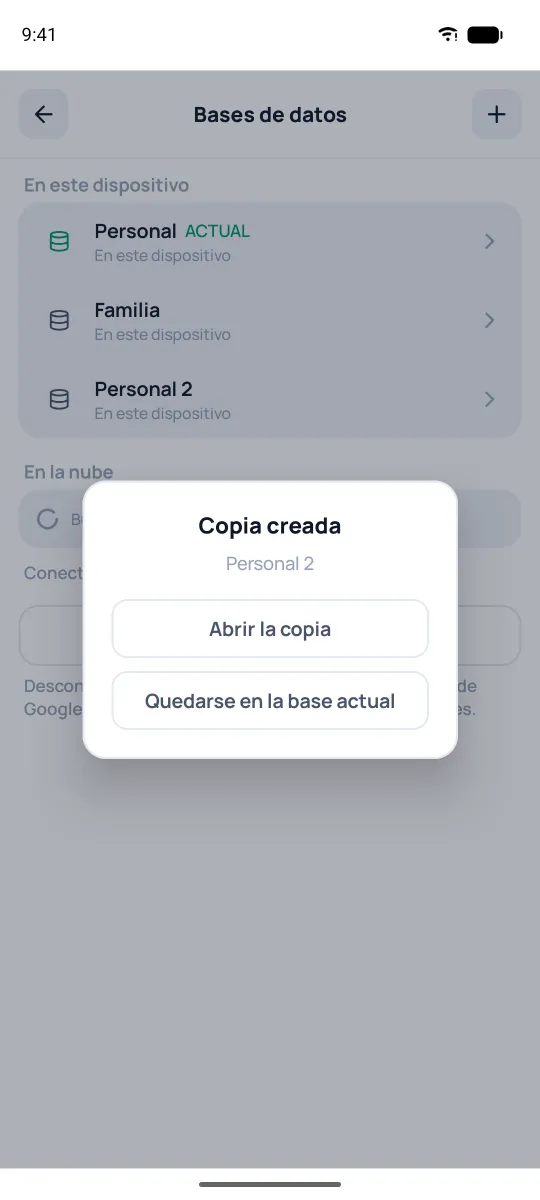
«Crear copia» viene bien antes de una importación o un experimento. Con suscripción, la app pregunta primero dónde copiar, a una base local o en la nube; luego propone un nombre, por ejemplo «Personal 2», y pregunta si abrir la copia de inmediato. La copia es la base entera, con cuentas y ajustes; a partir de ahí el original y la copia viven por separado, los registros de una no pasan a la otra.
Base en la nube
Toca «Conectar Google Drive» (el botón está mientras la nube no esté conectada) e inicia sesión en tu cuenta de Google. En el iPhone la app te pregunta antes dónde guardar los datos en la nube: Google Drive o iCloud. De momento es solo el inicio de sesión: la base sigue en el dispositivo y pasará a la nube en el siguiente paso.
Un toque en la base, «Mover a la nube» (con suscripción; mira la sección «Suscripción» más abajo). La app te pregunta si proteger la base con contraseña: con contraseña, los datos de la nube solo puedes leerlos tú, y puedes ponerla también más tarde. La base pasará a la nube y en la lista, bajo su nombre, aparecerá la línea «Guardado en la nube». A partir de ahí, todo lo que apuntes en un dispositivo aparecerá en los demás: Pigles mantiene la base al día por sí solo. Sin internet, apunta tus registros como siempre: se enviarán cuando vuelva la conexión.
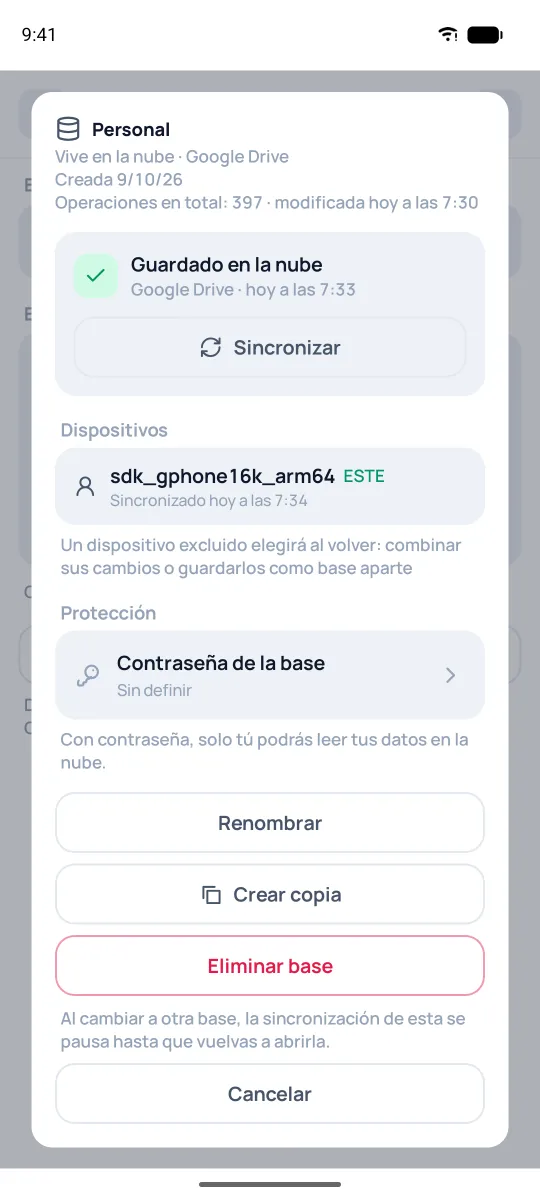
Un toque en una base en la nube muestra cuándo se guardó y el botón «Sincronizar», por si no quieres esperar. En el bloque «Dispositivos» se listan todos tus dispositivos con esta base; un dispositivo ajeno tiene «Excluir». En el bloque «Protección» puedes poner, cambiar o quitar la contraseña de la base: los demás dispositivos la pedirán una vez.
En un dispositivo nuevo:
- Conecta la misma cuenta. Con la base vacía, la app te dirá por sí sola «Tu base fue encontrada en la nube» y te propondrá abrirla.
- Si no lo hace: Ajustes → Bases de datos, bloque «En la nube», un toque en la base, «Abrir».
Sin suscripción no se puede abrir una base desde la nube, pero sí descargarla con el botón «Descargar archivo (.pig)» y restaurarla desde archivo, como una copia de seguridad (mira la sección «Copias de seguridad y cambio de dispositivo»). Para cambiar de cuenta: «Desconectar la cuenta de nube» al final de la pantalla, y luego conecta otra.
Suscripción
La suscripción te da:
- Bases en la nube — sincronización entre dispositivos y apertura de la base en el navegador del ordenador (para bases en Google Drive).
- Tipos de las criptomonedas — automáticos, en saldos e informes.
- Acceso a tus bases en la nube mediante la interfaz web https://pigl.es/app/ — esta interfaz corresponde en general a la interfaz de pantalla ancha (de tableta) de nuestra app y no se describe en esta guía. Está pensada para trabajar cómodamente con las bases en la nube en modo escritorio en tu ordenador.
Sin suscripción, todo lo demás funciona como siempre: las bases locales; el archivo .pig y su restauración; el archivo de una base en la nube; la calculadora de divisas; los tipos manuales, y los tipos de las monedas corrientes se descargan solos.
La suscripción se gestiona en Ajustes → Suscripción: «Restaurar compras», tras reinstalar o en un dispositivo nuevo; «Gestionar suscripción» lleva a la tienda de apps. Si la suscripción termina, la app mostrará «Suscripción no renovada» y la base en la nube se quedará en el dispositivo como local: no se pierde nada. Tras renovar, devuélvela con el botón «Devolver a la nube».