
Базы данных, облако и подписка
Ведёте личный учёт отдельно от семейного или бизнеса? Заведите несколько баз: у каждой — свои счета, операции и настройки, и друг с другом они не пересекаются. Любую базу можно перенести в облако — тогда она одна на всех ваших устройствах. Всё это — в Настройки → Базы данных.
Несколько баз
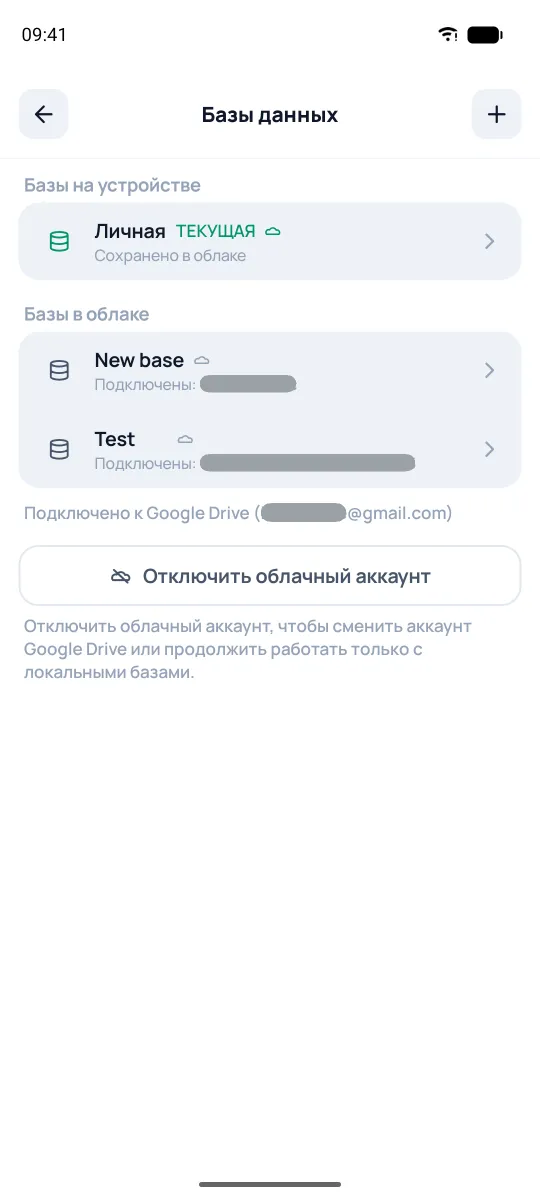
Экран показывает базы в блоке «Базы на устройстве»; открытая помечена бейджем «ТЕКУЩАЯ». Когда облако подключено, ниже появляется блок «Базы в облаке».
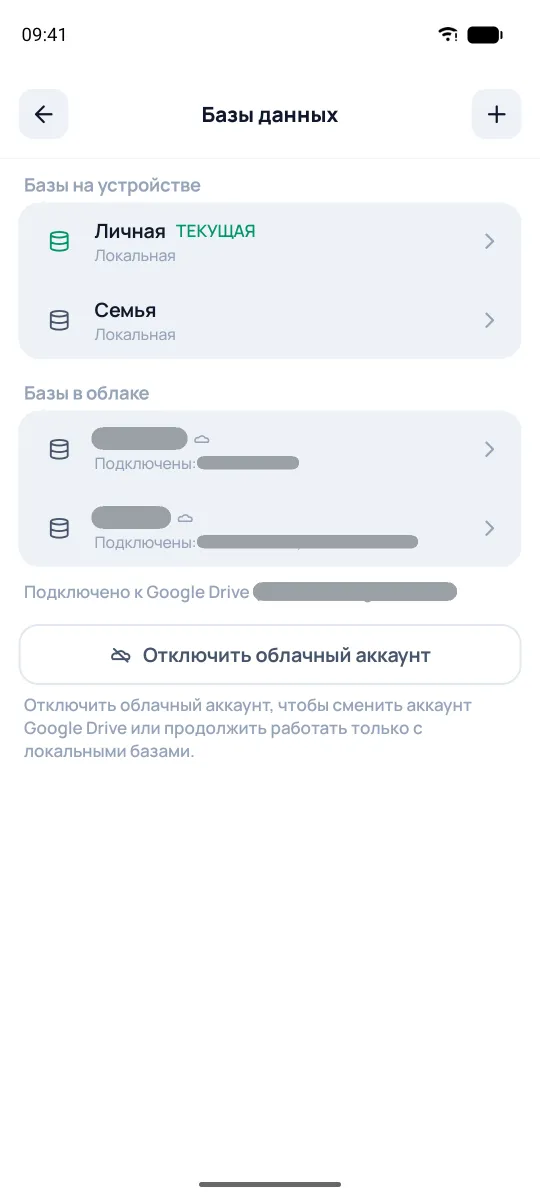
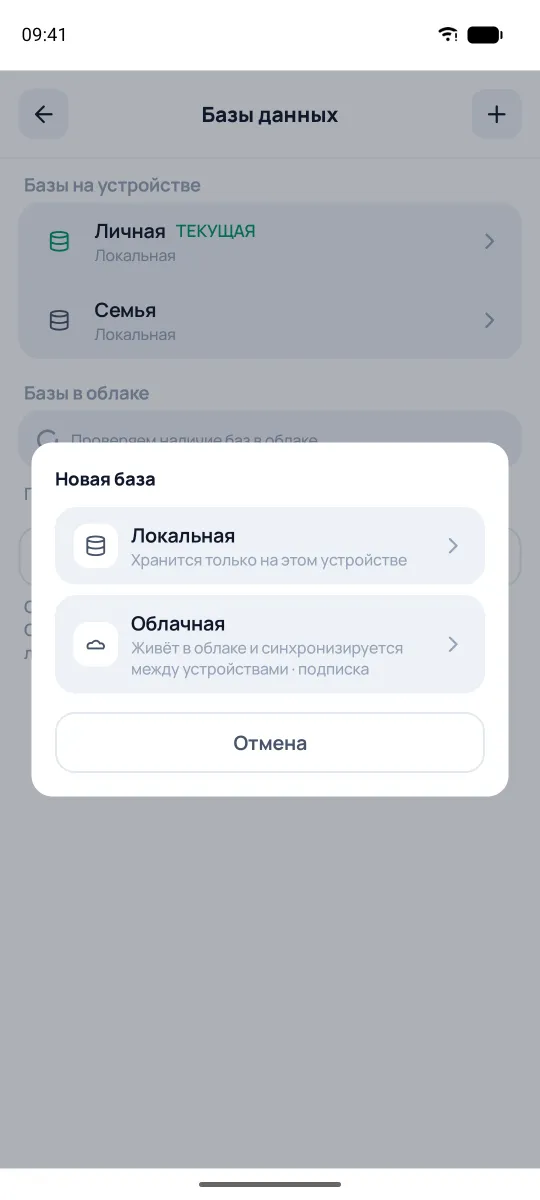
Кнопка + вверху предлагает тип новой базы: «Локальная» хранится только на этом устройстве, «Облачная» — в облаке, с синхронизацией между устройствами. Введите имя — и пустая база готова; у облачной приложение ещё спросит про пароль (см. ниже). Если вы начали с демо-базы, стирать её не обязательно: заведите свои данные в новой базе, а демо оставьте для знакомства.
Тап по базе открывает список действий: «Переименовать», «Создать копию», «Перенести в облако», «Удалить базу». У любой базы, кроме текущей, первой стоит «Открыть» — так переходят в другую базу. «Удалить базу» стирает её с этого устройства.
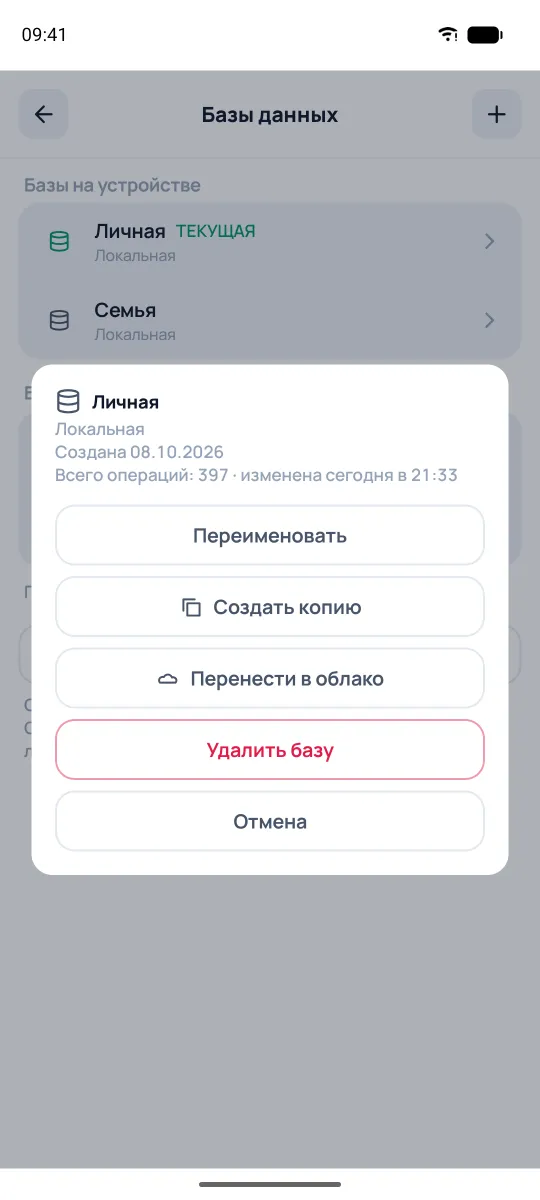
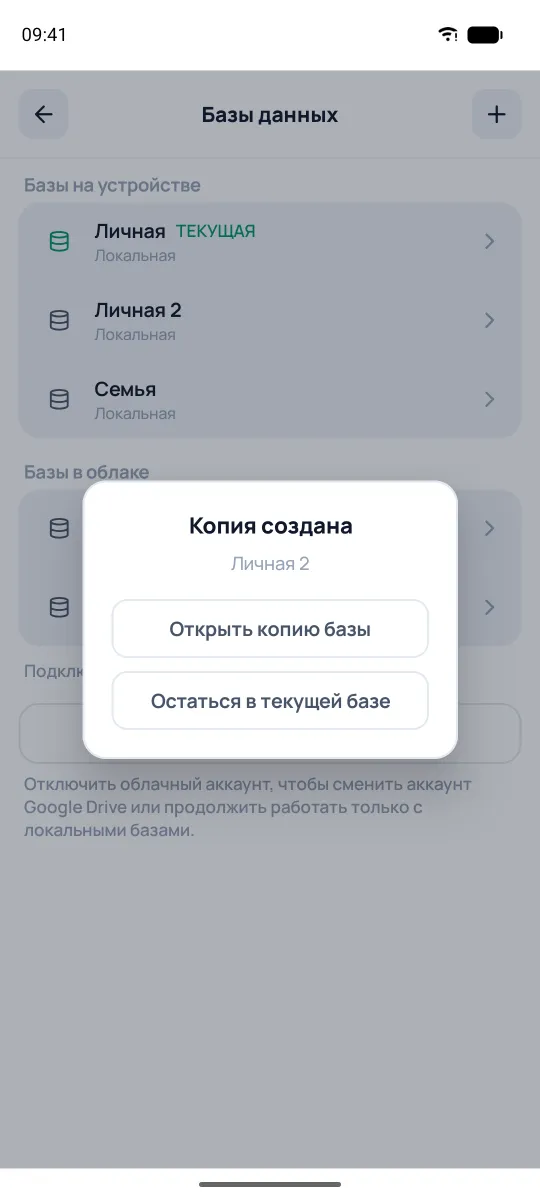
«Создать копию» пригодится перед импортом или экспериментом. С подпиской приложение сначала спросит, куда копировать — в локальную или облачную базу; затем предложит имя — например, «Личная 2» — и спросит, открыть ли копию сразу. Копия — это вся база целиком, со счетами и настройками; дальше оригинал и копия живут независимо, записи из одной в другую не попадают.
Облачная база
Нажмите «Подключить Google Drive» (кнопка есть, пока облако не подключено) и войдите в свой аккаунт Google. На iPhone приложение сначала спросит, где хранить данные в облаке: Google Drive или iCloud. Пока это только вход в аккаунт: сама база остаётся на устройстве и попадёт в облако следующим шагом.
Тап по базе — «Перенести в облако» (по подписке — см. раздел «Подписка» ниже). Приложение спросит, защитить ли базу паролем: с паролем данные в облаке сможете прочитать только вы, а задать его можно и позже. База переедет в облако, и в списке под её именем появится строка «Сохранено в облаке». Дальше всё, что вы внесёте на одном устройстве, появится на остальных — Pigles сам поддерживает базу свежей. Без интернета вносите записи как обычно: они отправятся, когда связь появится.
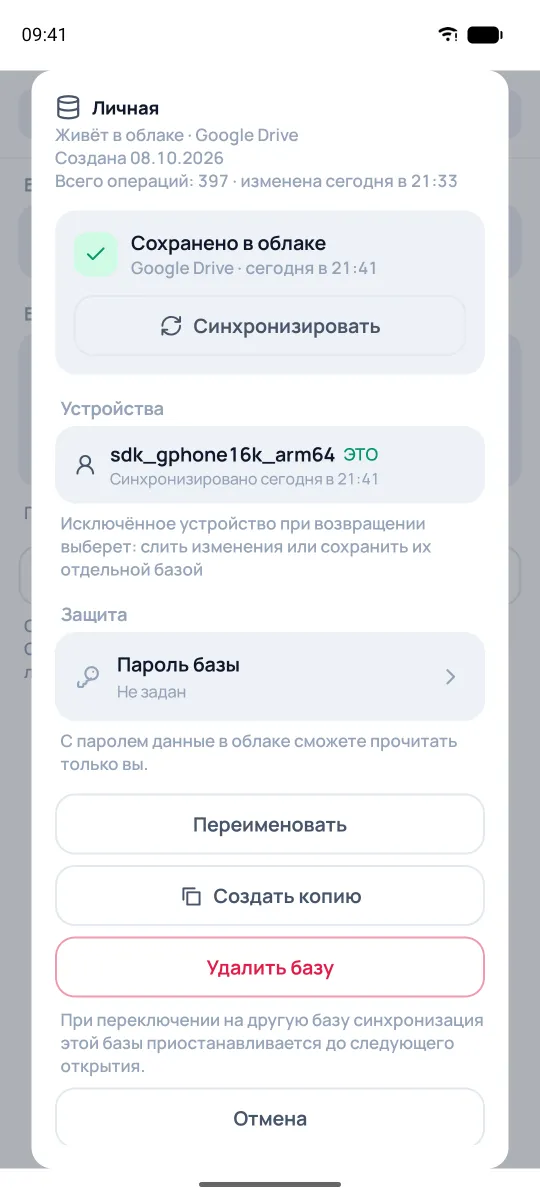
Тап по облачной базе показывает, когда она сохранена, и кнопку «Синхронизировать» — при желании, если не хочется ждать. В блоке «Устройства» перечислены все ваши устройства с этой базой; у чужого устройства есть «Исключить». В блоке «Защита» пароль базы можно задать, сменить или отключить — другие устройства спросят его один раз.
На новом устройстве:
- Подключите тот же аккаунт. На пустой базе приложение само скажет «В облаке найдена ваша база» и предложит открыть её.
- Если не предложило — Настройки → Базы данных, блок «Базы в облаке», тап по базе — «Открыть».
Без подписки открыть базу из облака не получится, но её можно скачать кнопкой «Скачать архив (.pig)» и восстановить из файла — как резервную копию (см. раздел «Резервные копии и перенос»). Сменить аккаунт — «Отключить облачный аккаунт» внизу экрана, затем подключите другой.
Подписка
Подписка даёт:
- Облачные базы — синхронизация между устройствами и открытие базы в браузере на компьютере (для баз в Google Drive).
- Курсы криптовалют — автоматически, в балансах и отчётах.
- Доступ к вашим облачным базам через web-интерфейс https://pigl.es/app/ — этот интерфейс в целом соответствует широкоэкранному (планшетному) интерфейсу нашего приложения и в данном справочнике не описывается. Он предназначен для удобной работы с облачными базами в десктопном режиме на вашем компьютере.
Без подписки всё остальное работает как обычно: локальные базы; файл .pig и восстановление из него; архив облачной базы; калькулятор валют; ручные курсы, а курсы обычных валют подтягиваются сами.
Подпиской управляют в Настройки → Подписка: «Восстановить покупки» — после переустановки или на новом устройстве, «Управление подпиской» ведёт в магазин приложений. Если подписка закончилась, приложение покажет «Подписка не продлена», а облачная база останется на устройстве как локальная — ничего не теряется. После продления верните её кнопкой «Вернуть в облако».